本文目錄
機關與企業的事務機(多功能複合機)掃描很快,難的是掃完之後,檔案怎麼安全地送到承辦人手上。寄電子郵件、放共用資料夾、用隨身碟,或用原廠軟體取回,每一種做法都有管理或資安上的難處,廠牌一多就更麻煩。
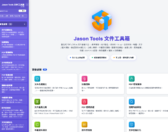
jt-doc-tools 是我開發的自架文件處理平台,「事務機掃描取件」是其中一支工具:在瀏覽器裡直接叫事務機掃描,或把存在事務機信箱、文件伺服器、資料盒裡的文件取回來,檔案只進自己的工作區(多人使用時要啟用登入,工作區才會依帳號分開),接著就能做 OCR、合併、壓縮、翻譯、用印。本文以 v1.17.25 為準。
機關與企業常見的難題
掃描寄到電子郵件
每台事務機都要設定郵件伺服器與寄件帳號,帳號密碼或憑證一換,就得逐台重設。多頁、彩色、高解析度的文件常超過附件或信箱容量上限,寄不出去或被退信。文件也會經過郵件系統,留在寄件備份、郵件閘道與信箱裡,散落在不只一個地方。
掃描到共用資料夾
共用區通常很多人都有權限,合約、人事、薪資這類文件放進去,有權限的人都能開啟、複製。要替每個人各開一個資料夾,帳號權限的維護成本就上來了。
部分舊型事務機的「掃描到資料夾」只支援 SMB1,而 Windows 10 1709 起,全新安裝預設不再包含 SMB1 的伺服器元件,電腦上的共用資料夾就收不到這些事務機的檔案。為了讓掃描能用而重新開啟舊協定,本身就是資安風險。
用 USB 隨身碟取回檔案
隨身碟容易遺失,也可能帶進惡意程式,不少機關與企業的資安規範已限制或禁止使用。
存在事務機裡,再用原廠軟體取回
比較安全的做法,是先把文件存在事務機自己的信箱或硬碟,本人再用帳號密碼取回;前提是事務機上的信箱或資料夾已經設好個人的存取權限或密碼。問題出在「取回」這一步:
- 每個廠牌各一套工具
多半是 Windows 桌面軟體,每台電腦都要安裝、設定事務機位址與帳號;換電腦、重灌、新人報到都要再設一次。 - 廠牌混用
分批採購或租約到期換機之後,同一個單位常有好幾個廠牌,就得同時維護好幾套軟體,macOS、Linux 的電腦也常常沒有對應的版本。 - 授權與產品週期
部分原廠軟體要另外購買或依合約授權,也會停售換代,例如 RICOH 的 Ridoc Desk Navigator V4 已於 2024 年 3 月底停售。 - 取回之後還沒完
要 OCR、合併、壓縮、翻譯,還得再開別的軟體或線上服務,而線上服務代表文件要上傳到外部。
主要廠牌取回機內文件的方式如下,整理自原廠公開的手冊與說明:
| 廠牌 | 機內存放位置 | 原廠的取回方式 |
|---|---|---|
| FUJIFILM | 機內信箱 | 事務機網頁(Internet Services)、Network Scanner Utility 3、與 DocuWorks 連動。DocuWorks 另外販售,依電腦授權;與「DocuWorks 托盤」連動取回文件時,即使設定不刪除,原件仍會從信箱刪除 |
| RICOH | 文件伺服器 | 事務機網頁(Web Image Monitor)、RICOH Desk Navi |
| KYOCERA | 自訂資料盒 | 事務機網頁(Command Center RX)、TWAIN 掃描驅動(官方只提供 Windows 版) |
| Canon | Advanced Box | 事務機網頁、WebDAV、SMB |
| Konica Minolta | 公用信箱 | 事務機網頁(Web Connection)、SMB |
| SHARP | NAS 資料夾 | 事務機網頁、SMB |
事務機掃描取件的做法
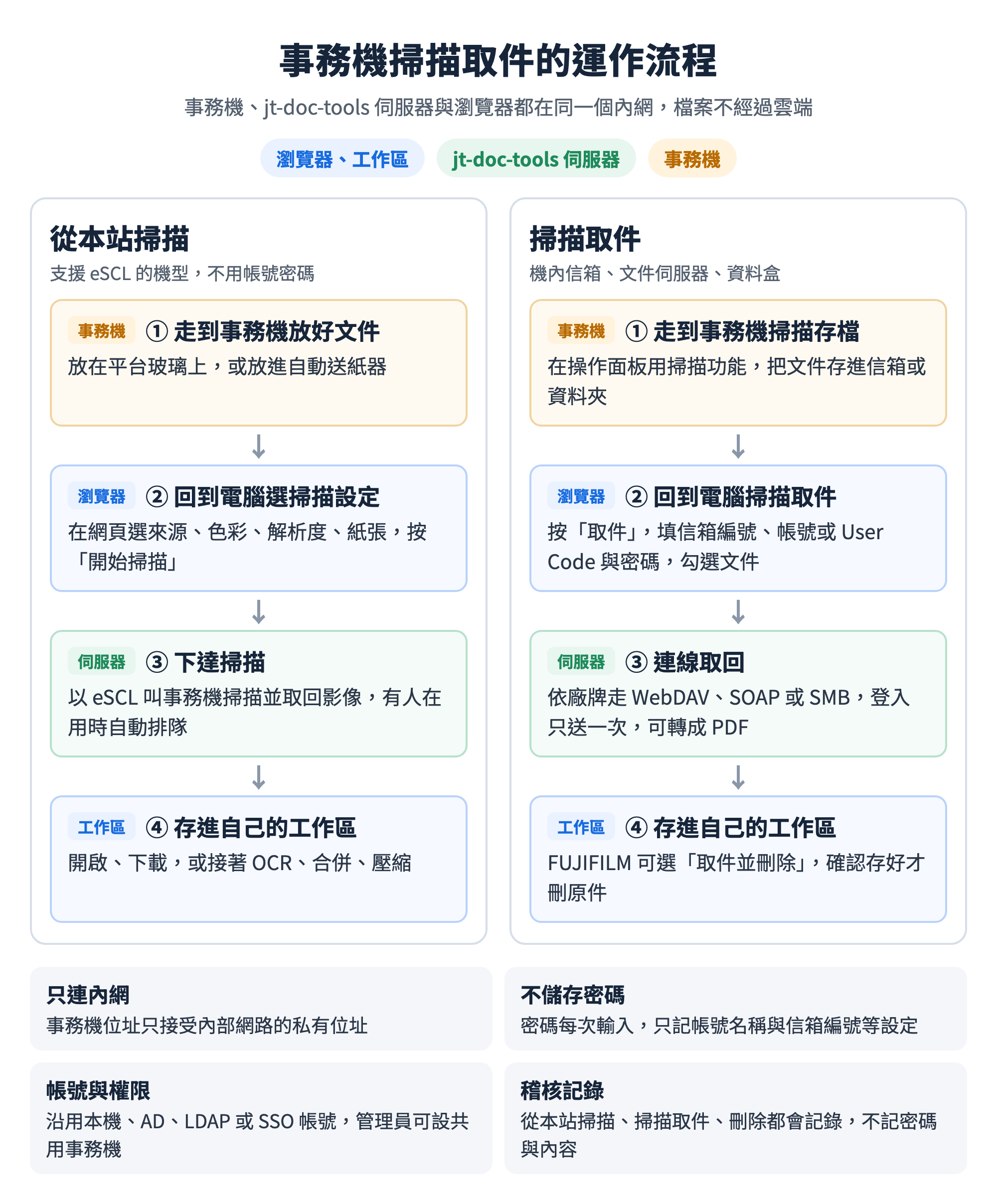
事務機、jt-doc-tools 與使用者的瀏覽器都在同一個內網。jt-doc-tools 替使用者連線到事務機、取回文件,支援的格式可以轉成 PDF,檔案直接進該使用者的工作區,不經過任何雲端服務(工作區不支援的格式見文末的限制)。使用者的電腦只要有瀏覽器,不用安裝原廠軟體。
用法有兩種:
- 從本站掃描
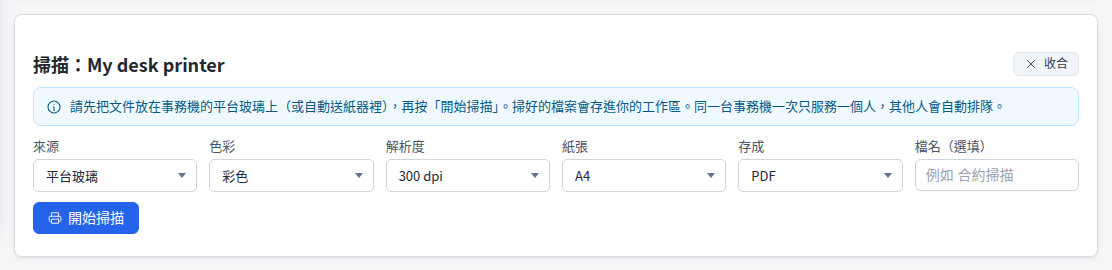
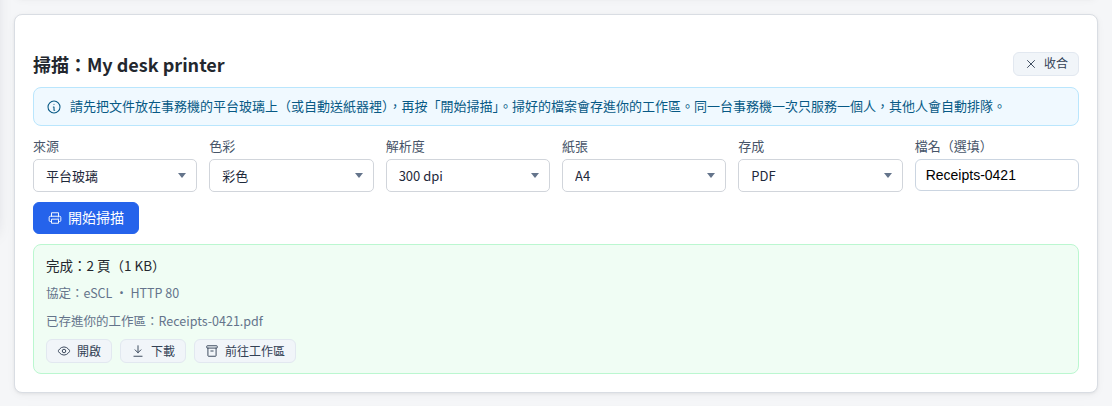
適用支援 eSCL 的事務機。使用者先走到事務機,把文件放在平台玻璃上或放進自動送紙器,再回到自己的電腦,在網頁選好來源、色彩、解析度、紙張,存成 PDF 或 JPEG,按「開始掃描」。事務機開始掃描,掃好的檔案直接進工作區,每次掃描不用在操作面板上設定,也不用帳號密碼。部分機型的遠端掃描(eSCL)預設是關閉的,要先在事務機上啟用;由於不用帳號密碼,同網段連得到事務機的電腦也能叫它掃描,建議只允許 jt-doc-tools 伺服器連線,掃完也記得取走原稿。 - 掃描取件
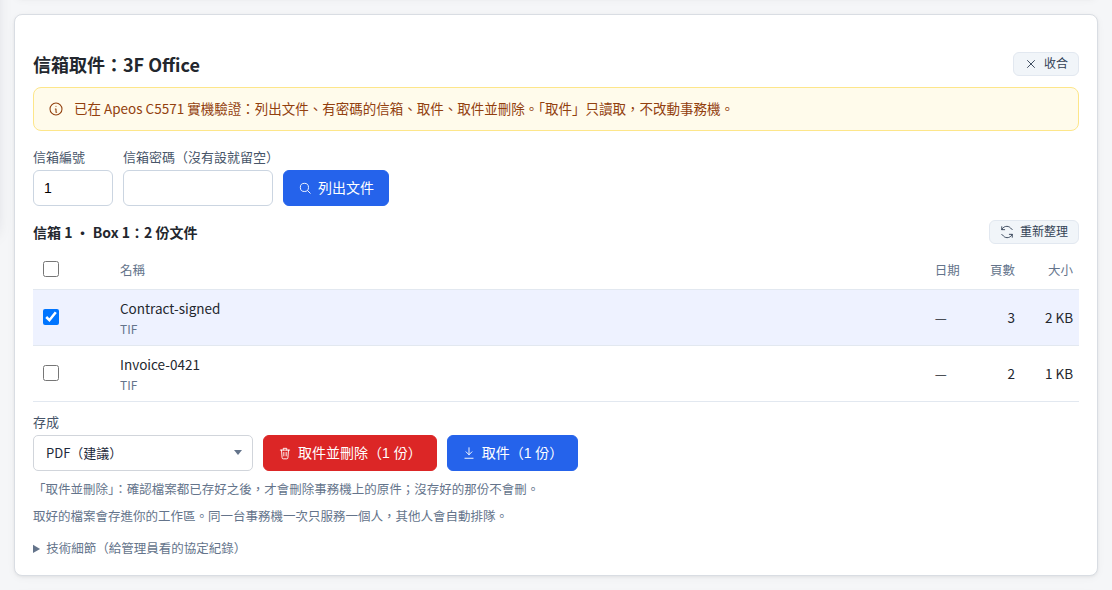
使用者先走到事務機,在操作面板使用掃描功能,把文件存進事務機的信箱、文件伺服器或資料盒,例如 FUJIFILM 選「掃描至信箱」。接著回到自己的電腦,在網頁按「取件」按鈕,列出文件、勾選後存成 PDF 進工作區。
從本站掃描
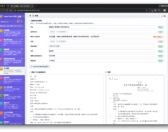
掃描設定只列出這台事務機支援的選項。同一台事務機有人在用時會自動排隊,畫面顯示前面還有幾件。
掃描取件
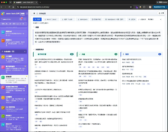
回到電腦後,在網頁填入信箱編號、帳號或 User Code,也就是在操作面板存放文件時用的那一組,按「列出檔案」後勾選要的文件,選存成 PDF 再按「取件」按鈕。FUJIFILM 可以選「取件並刪除」,確認檔案存好之後才刪除事務機上的原件,刪完會再列一次信箱確認。
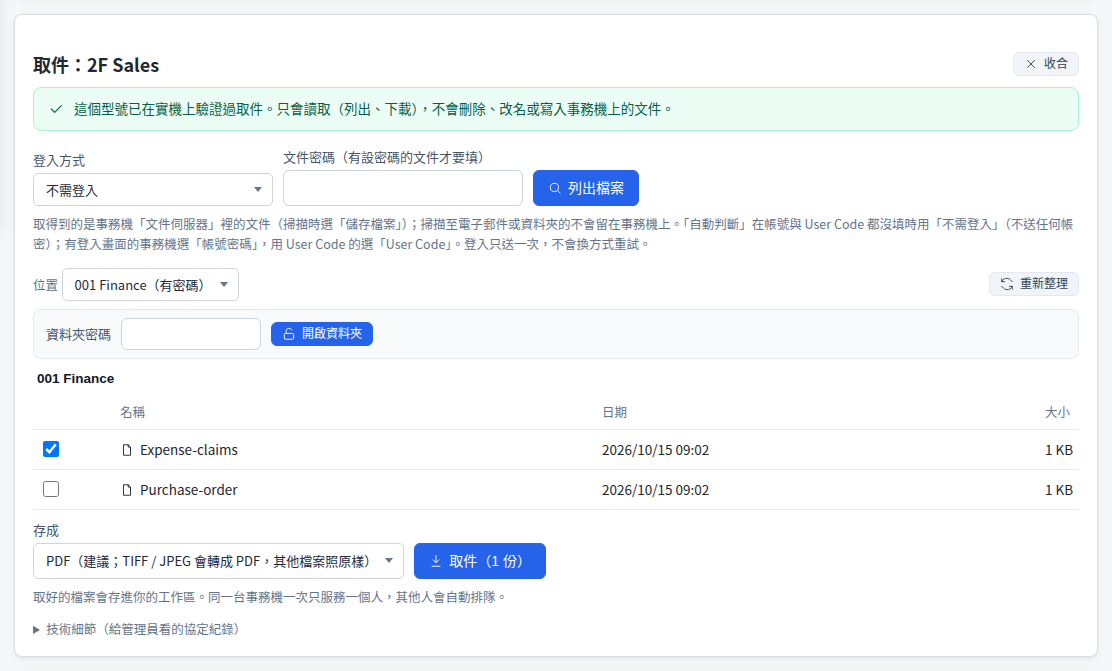
RICOH 的文件伺服器分共用資料夾與設備資料夾,在「位置」切換,資料夾有密碼的會標示出來。
取好的檔案在自己的工作區,可以開啟、下載,或在其他工具裡直接選用。jt-doc-tools 有 50 多支工具,OCR、合併、壓縮、翻譯、用印都能接著做,不用再把文件上傳到外部服務。翻譯這類會用到 LLM 的工具,模型服務也要架在內網,文件才不會離開內網。
jt-doc-tools 的多人版與單機版
jt-doc-tools 有兩種使用方式,差別在 jt-doc-tools 本身怎麼部署,與事務機無關:
- jt-doc-tools 多人版
jt-doc-tools 架成伺服器給多人使用,一定要啟用登入,每個人的事務機清單與工作區才會分開。沒有啟用登入時,所有人共用同一個工作區,連得到網站的人都看得到掃描取件的檔案。 - jt-doc-tools 單機版
只有一個人在自己的電腦上執行 jt-doc-tools,服務只開在本機(127.0.0.1),不用啟用登入。這時工具頁上方會顯示紅色提醒,而且這支工具會直接拒絕非本機的連線。

管理員的共用事務機
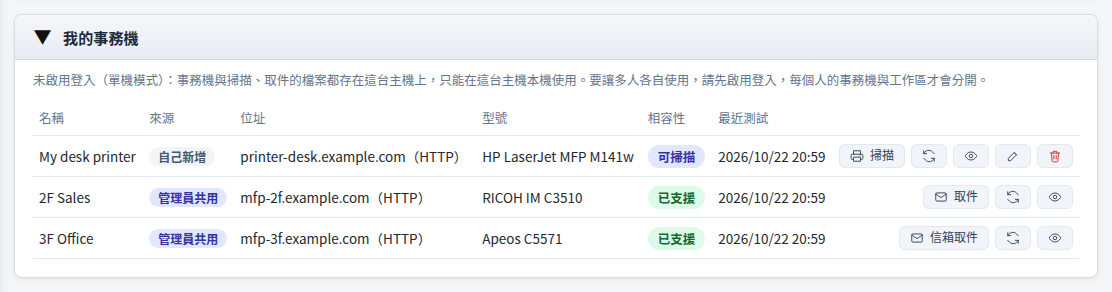
在 jt-doc-tools 多人版中,管理員在「設定 → 共用事務機」建立一次,按「成員」指定可以使用的使用者、群組或組織單位,成員就會在自己的頁面看到這台事務機。帳號沿用網站本身的登入,可以是本機帳號、AD、LDAP 或 SSO,使用者寫成「帳號@來源」。
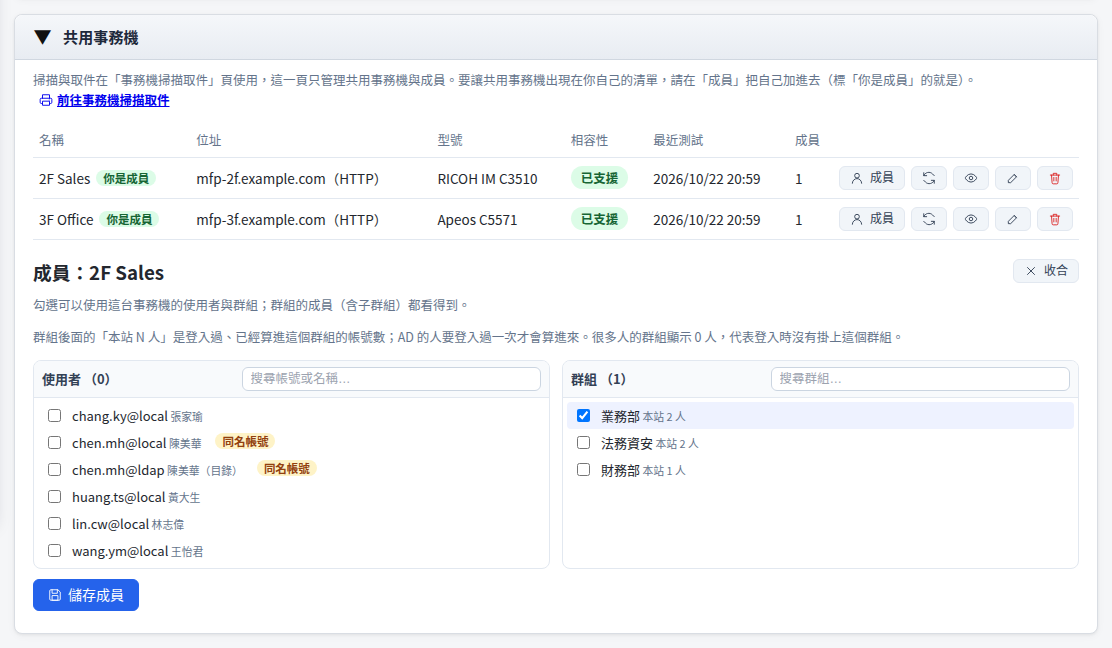
想讓大家只用共用的事務機,可以關掉「允許使用者自行新增事務機」。關掉之後,使用者原本自己新增的事務機會暫停使用,資料仍保留。
連線測試與問題回報
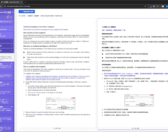
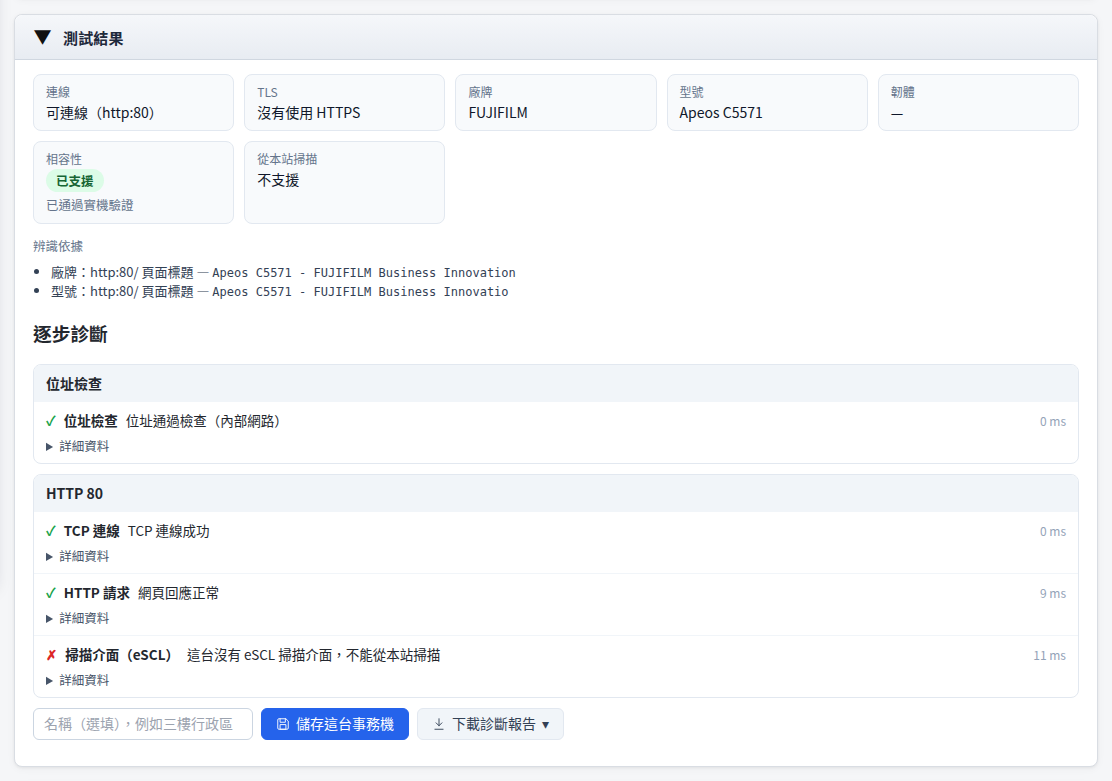
新增事務機時先按「連線測試」,結果會列出廠牌、型號、相容性,以及連線、TLS 等每一步的診斷。連線測試不送任何帳號密碼,需要時可以下載診斷報告(txt、md、json、html、pdf)交給管理員。
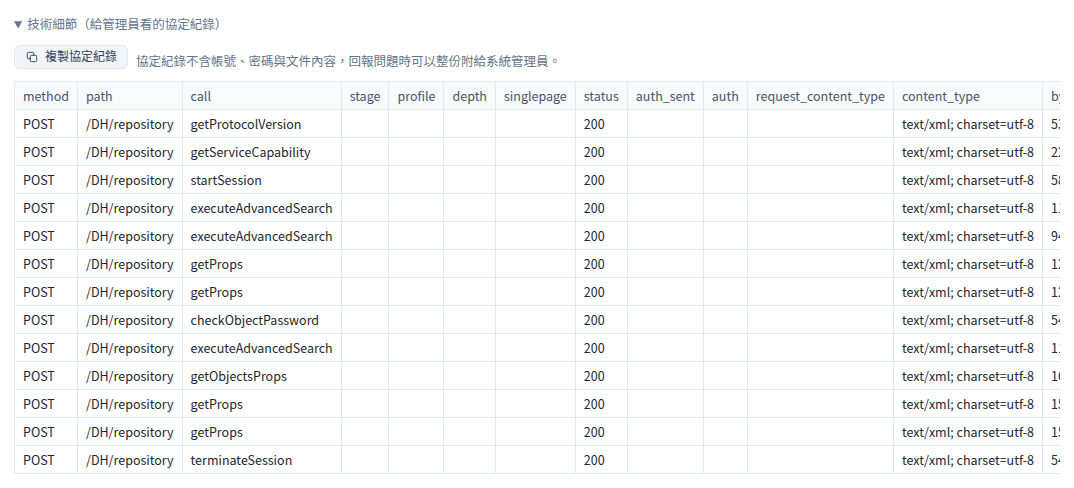
掃描取件出問題時,可以展開「技術細節」複製協定紀錄,附給系統管理員或到 GitHub 開 Issue 回報。協定紀錄不含帳號、密碼與文件內容,但公開貼到 GitHub 之前,仍請先檢查並遮蔽內網位址、設備名稱與文件檔名。
各廠牌支援狀況
掃描取件
| 廠牌 | 方式 | 在事務機上怎麼存 | 支援狀況 |
|---|---|---|---|
| FUJIFILM | 機內信箱 | 操作面板選「掃描至信箱」 | 已在 Apeos C5571 實機驗證;同系列的 C7071、C6571、C4571、C3571、C3071、C2571 以 C5571 的結果推定支援,沒有逐台實測 |
| RICOH | 文件伺服器 | 操作面板選「掃描至資料夾」並「儲存檔案」 | 已在 IM C2000、IM C2010、IM C2510、IM C3500、IM C3510 實機驗證,其他型號是實驗功能 |
| KYOCERA | 自訂資料盒 | 存進自訂資料盒 | 實驗功能,要在事務機啟用 Enhanced WSD 服務(HTTPS 9091 或 HTTP 9090,建議用 9091);沒有自訂資料盒的機型目前只能列出文件 |
| Canon | Advanced Box | 存進共用空間或個人空間 | 實驗功能(WebDAV 或 SMB) |
| Konica Minolta | 公用信箱 | 存進公用信箱 | 實驗功能(SMB);同集團品牌 DEVELOP ineo 系列(未實測)走同一種方式 |
| SHARP | NAS 資料夾 | 存進 NAS 資料夾 | 實驗功能(SMB) |
「實驗功能」是依原廠手冊或原廠工具的分析寫成,還沒有在實機上驗證。Canon、Konica Minolta、SHARP 走 SMB 或 WebDAV,事務機端通常要先開啟對網路的檔案分享與認證,例如 Konica Minolta 要讓公用信箱的文件自動分享到 SMB 資料夾,實際設定請依各機型手冊。TOSHIBA、Xerox 取回機內文件的方式沒有公開的介面規格,要等有實機可以驗證才會支援。
從本站掃描
從本站掃描是另一項功能,使用 eSCL 標準協定,不經過事務機的信箱,也和上表的廠牌支援狀況無關。目前只在 HP LaserJet MFP M141w 實測過,其他支援 eSCL 的機型依標準實作,尚未逐台實測。
安全設計
事務機上常有合約、薪資單這類文件,所以每一步都採取保守的做法:
- 只連內網
事務機位址只接受內部網路的私有位址,主機名稱解析出的每個位址都要符合,並拒絕本機回送位址與伺服器自己的位址。 - 不儲存密碼
事務機與信箱的密碼每次都要輸入;記住的是設備帳號名稱、信箱編號、信任的憑證這類設定,跟著網站帳號存。 - 登入只送一次
帳號或密碼錯了就停下來,不換方式重試。FUJIFILM 部分機型在登入連續失敗達到上限(可設 1~10 次)後,要重新開機才會再受理認證,自動重試很容易把帳號鎖住。 - 只讀不改
掃描取件只列出、下載,不刪除、不改名,只有 FUJIFILM 可以選「取件並刪除」。 - 未加密傳輸要先同意
以 HTTP,或 jt-doc-tools 目前使用的未加密 SMB 連線傳送前,要使用者先同意一次。 - 一次一個人
經由同一套 jt-doc-tools 送出的作業,同一台事務機一次只處理一件,其他人自動排隊。直接在操作面板或用其他軟體的操作不在這個排隊範圍內。 - 全程留記錄
誰在什麼時候對哪一台從本站掃描、掃描取件、刪除了哪幾份,都寫進稽核記錄,不記密碼與文件內容。
目前的限制
- 事務機要在內網,jt-doc-tools 的伺服器要連得到事務機。
- KYOCERA、Canon、Konica Minolta、SHARP 仍是實驗功能,RICOH 列出的型號以外也是。
- 只有支援 eSCL 的機型能「從本站掃描」,其他機型要先走到事務機,在操作面板把文件存進事務機,再回到電腦用掃描取件取回。
- 以 SMB 掃描取件時只走 SMB2 以上,不退回 SMB1;事務機要求 SMB3 加密時目前不支援。
- FUJIFILM 信箱的掃描取件,jt-doc-tools 取件時事務機回傳的是 TIFF、JPEG、PDF,拿不到 DocuWorks(.xdw)格式;DocuWorks 格式要透過事務機網頁(Internet Services)或 DocuWorks 軟體取出。
- Canon、Konica Minolta、SHARP 是以 SMB 或 WebDAV 連到事務機的共用資料夾,檔案照原本的格式下載。工作區不支援的格式(例如 .xdw)不會轉成 PDF,也不會進工作區,只在該次作業的暫存區保留 24 小時供下載。
- 每台事務機最多排 10 件(含正在執行的那件),每人每台最多 2 件,等超過 30 分鐘就放棄。
- 工作區的保留時間由管理員設定,預設 24 小時,要長期保存請下載。
部署與費用
jt-doc-tools 是開源軟體(AGPL-3.0),沒有授權費,也不依使用者數或設備數計費。需要的是一台內網的伺服器或 VM,Linux、Windows、macOS 都可以,使用者用瀏覽器存取,電腦上不用安裝任何東西,帳號權限也可以沿用既有的 AD、LDAP 或 SSO。
結論
掃描本身不難,難的是在權限、資安規範與多廠牌之間,把文件安全地送到對的人手上。事務機掃描取件把這一步集中到伺服器上處理,使用者用瀏覽器就能掃描取件,管理員也只要維護一份設定。
目前掃描取件功能只有 FUJIFILM、RICOH 的部分型號經過實機驗證,其他廠牌還是實驗功能。從本站掃描則是另一項功能,目前在 HP LaserJet MFP M141w 實測過。如果手邊有這些廠牌的事務機,歡迎試用並到 GitHub 回報結果。
參考資料
- 事務機掃描取件使用說明(jt-doc-tools 多人版)
https://jasoncheng7115.github.io/jt-doc-tools/mfp-fetch.html - 事務機掃描取件使用說明(jt-doc-tools 單機版)
https://jasoncheng7115.github.io/jt-doc-tools/mfp-fetch-standalone.html - jt-doc-tools GitHub
https://github.com/jasoncheng7115/jt-doc-tools - jt-doc-tools:自架的 PDF 與 Office 文件處理平台
https://blog.jason.tools/2026/07/jt-doc-tools-1.html - Microsoft:SMBv1 Not Installed by Default in Windows Server and Windows
https://learn.microsoft.com/en-us/windows-server/storage/file-server/troubleshoot/smbv1-not-installed-by-default-in-windows - RICOH:Ridoc Desk Navigator V4 支援資訊(日文,含販售終止日)
https://www.ricoh.co.jp/products/list/ricoh-desk-navi/news/ridoc-desk-navigator-v4-support-information