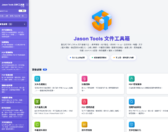
越來越多機關與企業開始使用 jt-doc-tools,最近有客戶來信,詢問能不能加入公文製作,搭配 AI 協助撰寫的功能。
我有點好奇:「這不是已經很多人在做了嗎?」客戶說,實務上要導入使用還是有些困難。而 jt-doc-tools 他們已經用得很上手,本來也整合了不少 AI 功能,所以想問能不能直接把公文製作加進來,讓同仁在熟悉的工具裡完成。
我:當然可以!所以……jt-doc-tools 就多了「公文撰擬」。從白話的需求產生草稿,到段落改寫、參考資料查核、版面預覽,再到匯出可繼續編修的文件,這次就一起做進去了。
公文撰擬類型
目前可以產生「簽」、「簽辦意見」與「函」三種類型。
不只公務機關可以使用,企業需要正式發函給政府機關時也適用。例如申請驗收、請款、申請展延交貨、檢送成果報告,或依機關通知補送文件,都可以選擇「企業」發文身分,填入公司及受文機關資料,協助整理成函稿。
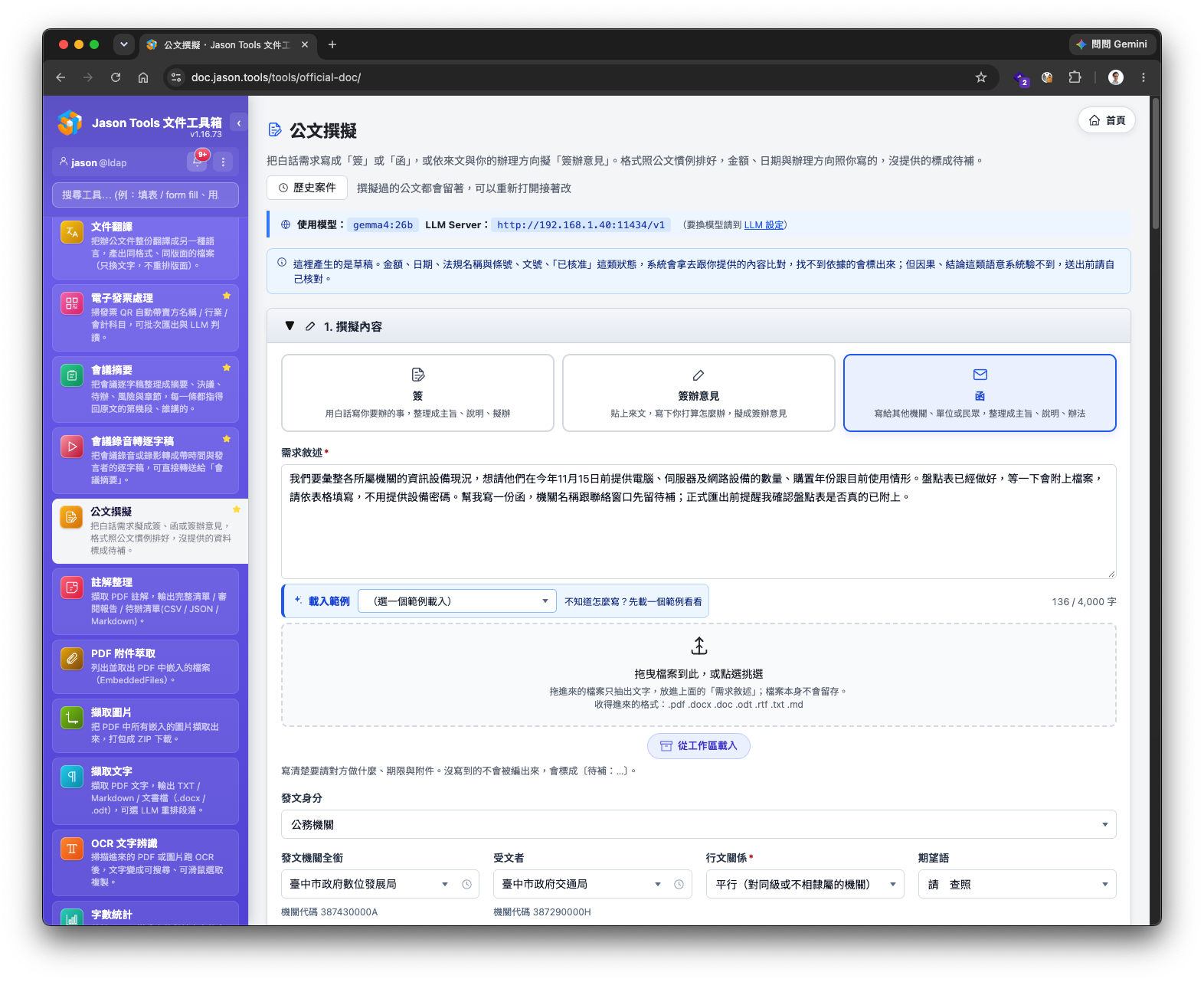
想辦什麼事、請對方做什麼、期限是什麼時候,直接用白話寫進去即可。也能載入內建範例,或從文件擷取文字,作為撰擬的起點。例如:
我們要彙整各單位的資訊設備,請他們在 11 月 15 日前提供電腦、伺服器跟網路設備的數量、購買年份及使用情形,設備密碼不用提供。
接著設定發文身分、受文者與行文關係,再一鍵請 LLM 整理成草稿。
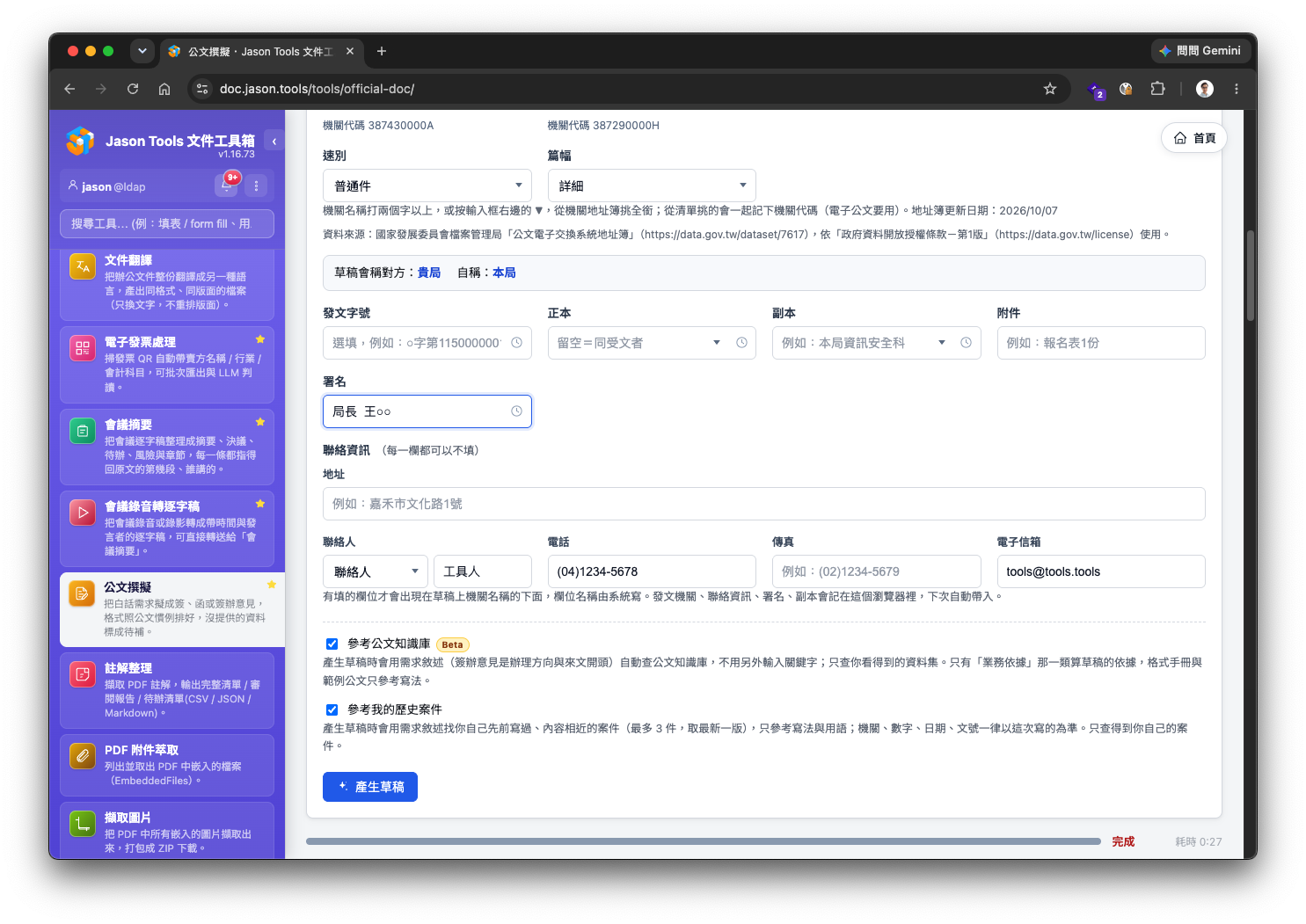
正副本、署名與聯絡資訊也在這裡設定,並選擇是否參考公文知識庫及自己的歷史案件。畫面會依設定顯示自稱與對方稱謂,方便先確認行文關係對不對。
對我來說,產出一篇看起來很像公文的文字,只是第一步。接下來能不能方便修改、看出哪些資料需要確認,以及接回原本的作業流程,才是實際使用時會遇到的問題。
AI 整理結果確認
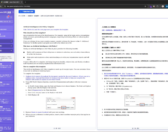
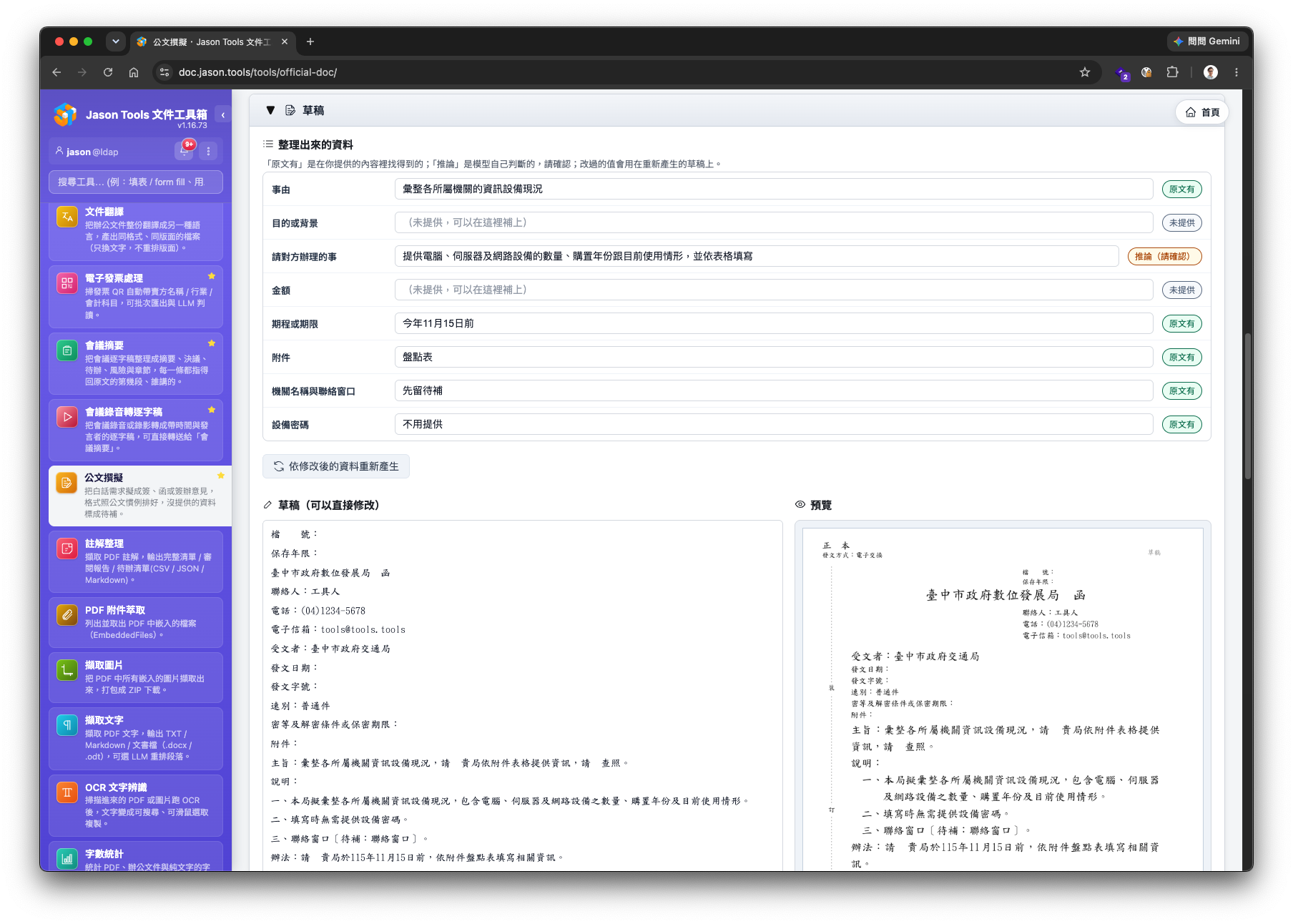
產生草稿之前,系統會先從需求中整理出事由、辦理事項、金額、期限與附件,並逐項標示是「原文有」、「推論」還是「未提供」。哪些是你說過的、哪些是 AI 自己補的、哪些還缺,一眼就看得出來,補正後可以重新產生。本文首圖就是這個畫面,下方則能直接編輯草稿及查看公文版面。
段落改寫
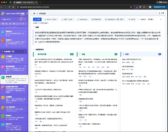
草稿可以直接編輯,也能選取其中一段,請 AI 精簡、展開、改成條列、調整成正式用語,或輸入自己的修改要求。
改寫前後會顯示差異,確認內容與待補提示後,再決定採用或保留原文,不必每次整篇重寫。
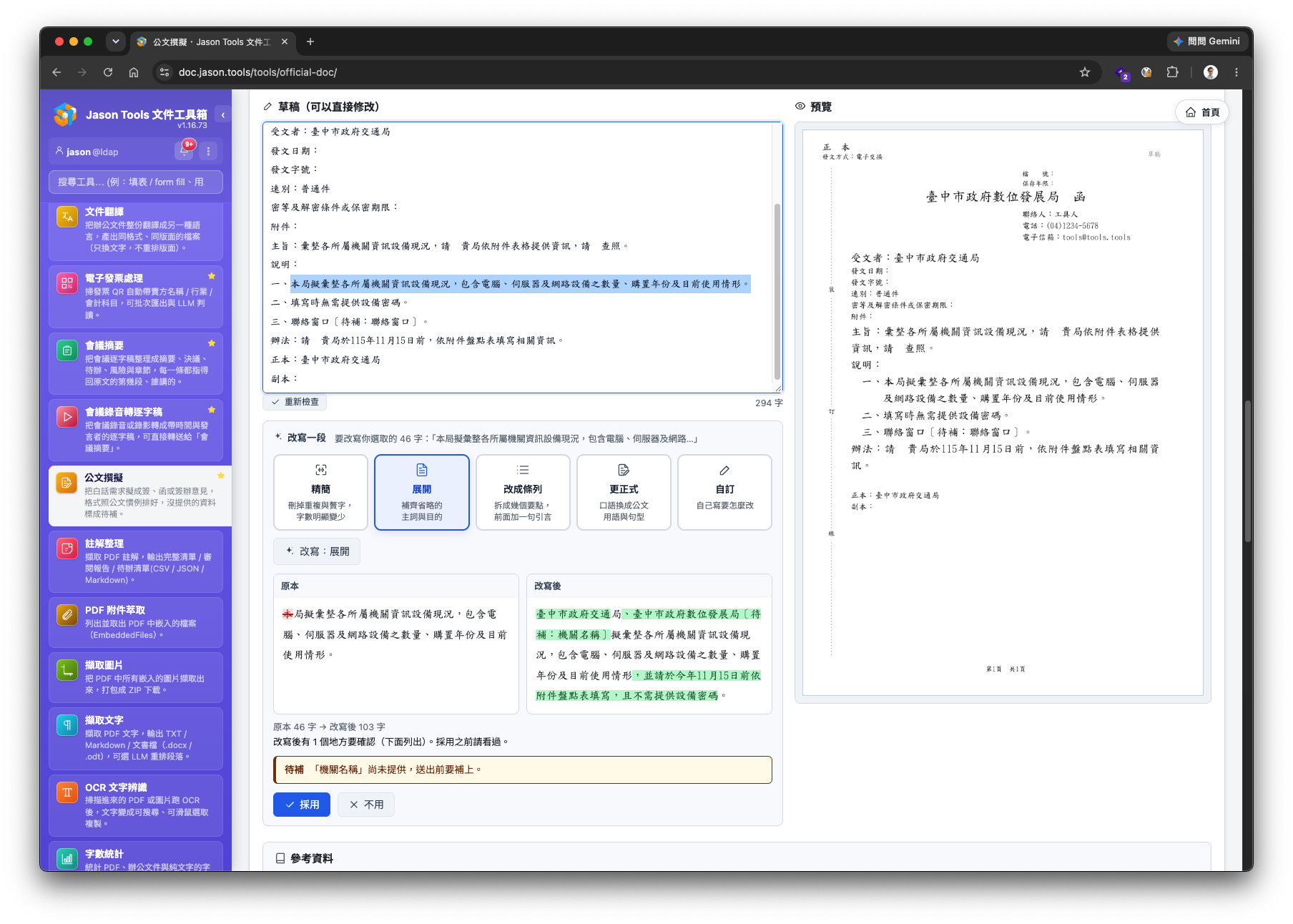
系統也會檢查待補欄位、日期與附件說明等問題,提醒哪些地方還需要處理;草稿版本及歷史案件都會保留,之後可以接著修改,也能參考自己過去案件的寫法。
參考資料來源
產生草稿時使用了哪些參考資料,都會列出來,並區分格式用語參考與歷史案件,也能開啟全文查看。
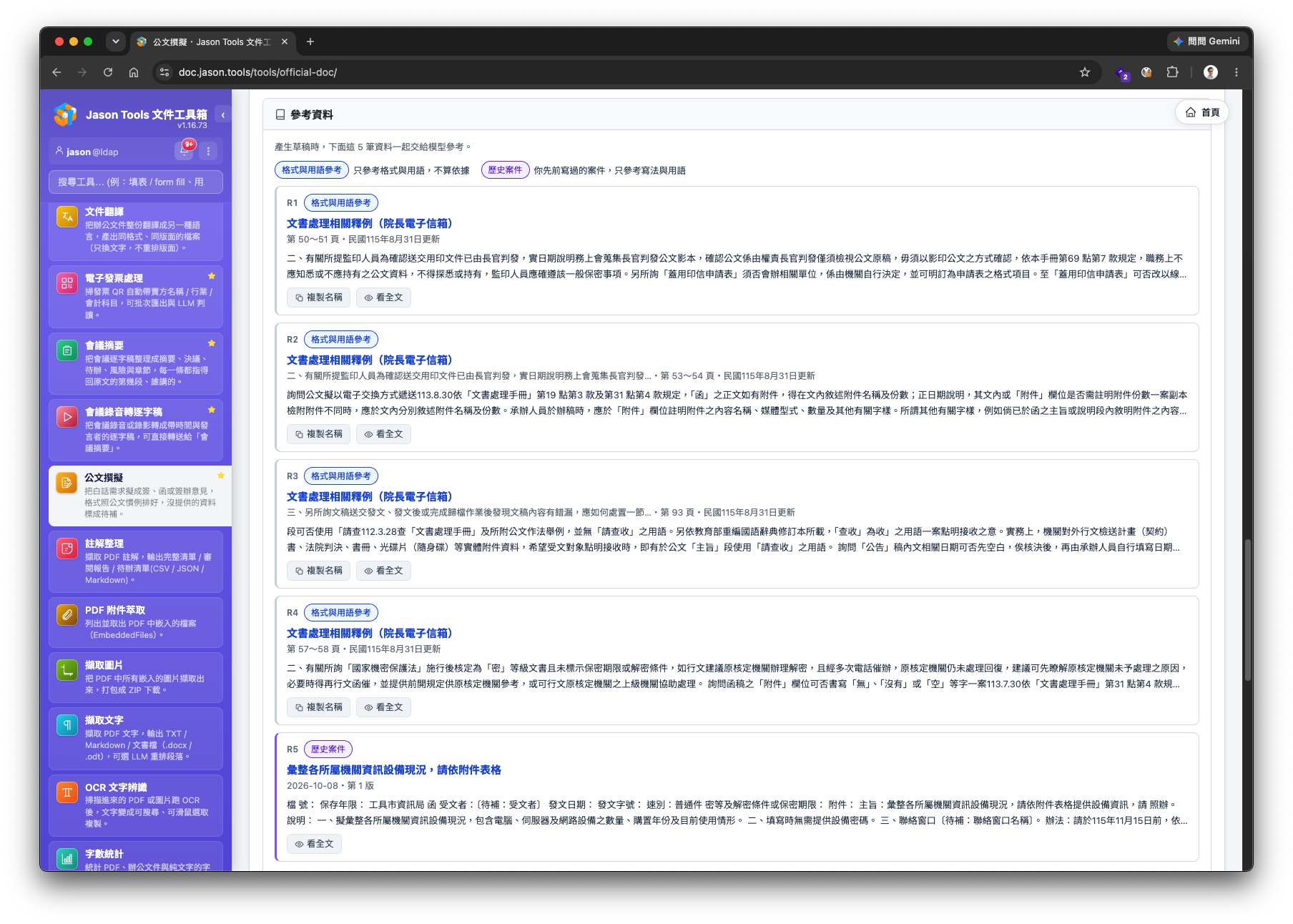
提醒:找到一份寫法相似的公文,不代表它就能成為這個案件的辦理依據。
產出檔案格式
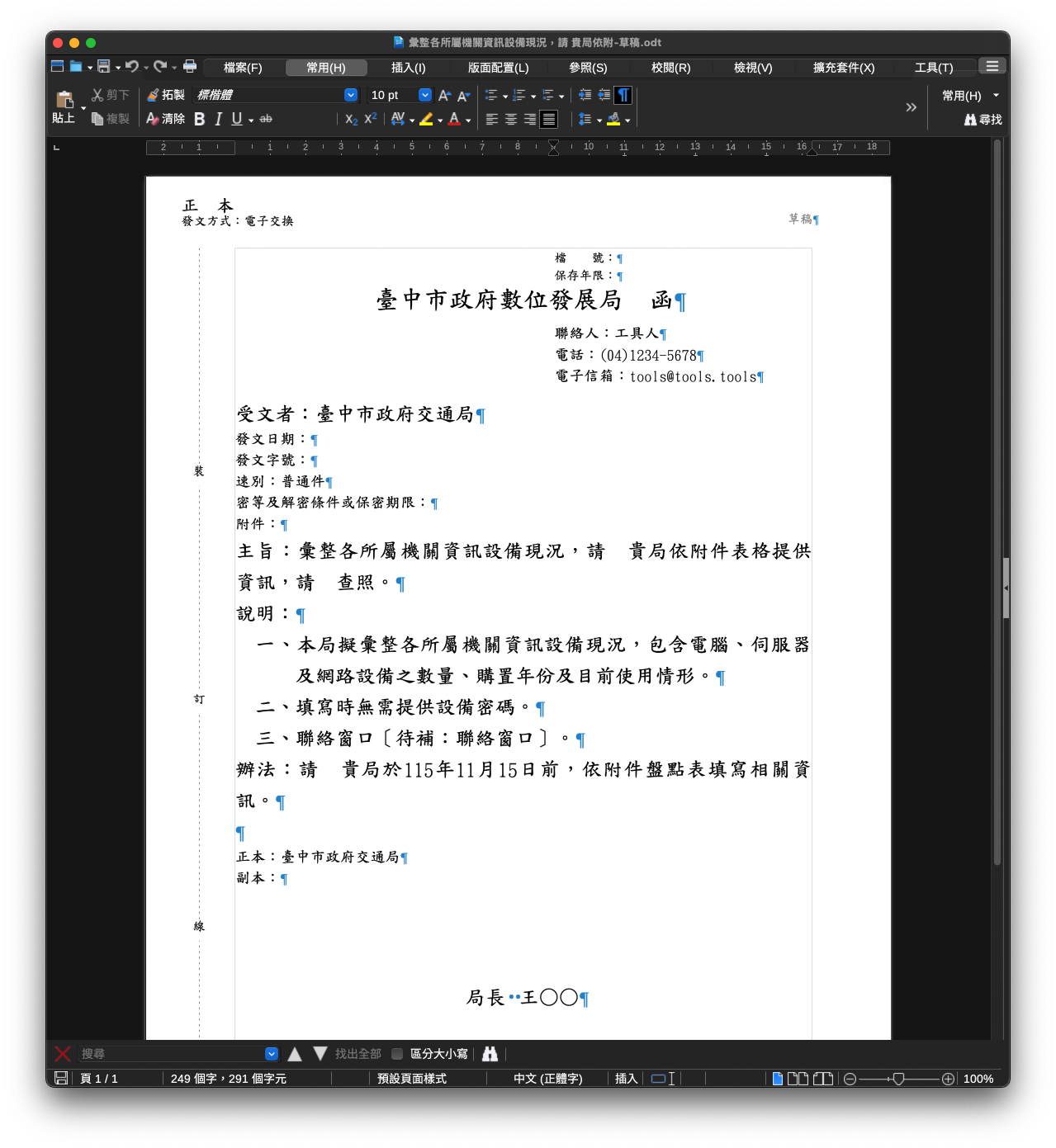
產出的檔案有多種格式可以選,尤其是原生支援標準 ODF 開放文件格式,可以直接匯出可編輯的 ODT 文件,再用 OxOffice、LibreOffice 等支援 ODF 的軟體接著修改。
另外也提供 Word(DOCX)、PDF、PNG、SVG、純文字、JSON,以及電子公文 DI 檔。需要繼續編修、列印、分享,或匯入相容的公文系統,都能依後續用途選擇輸出格式。
版面也能自行調整:裝訂線、頁碼、「草稿」標示、正本/副本標示、發文方式,以及「分層負責決行」等,都可以勾選要不要加上,在預覽中確認效果後再匯出。
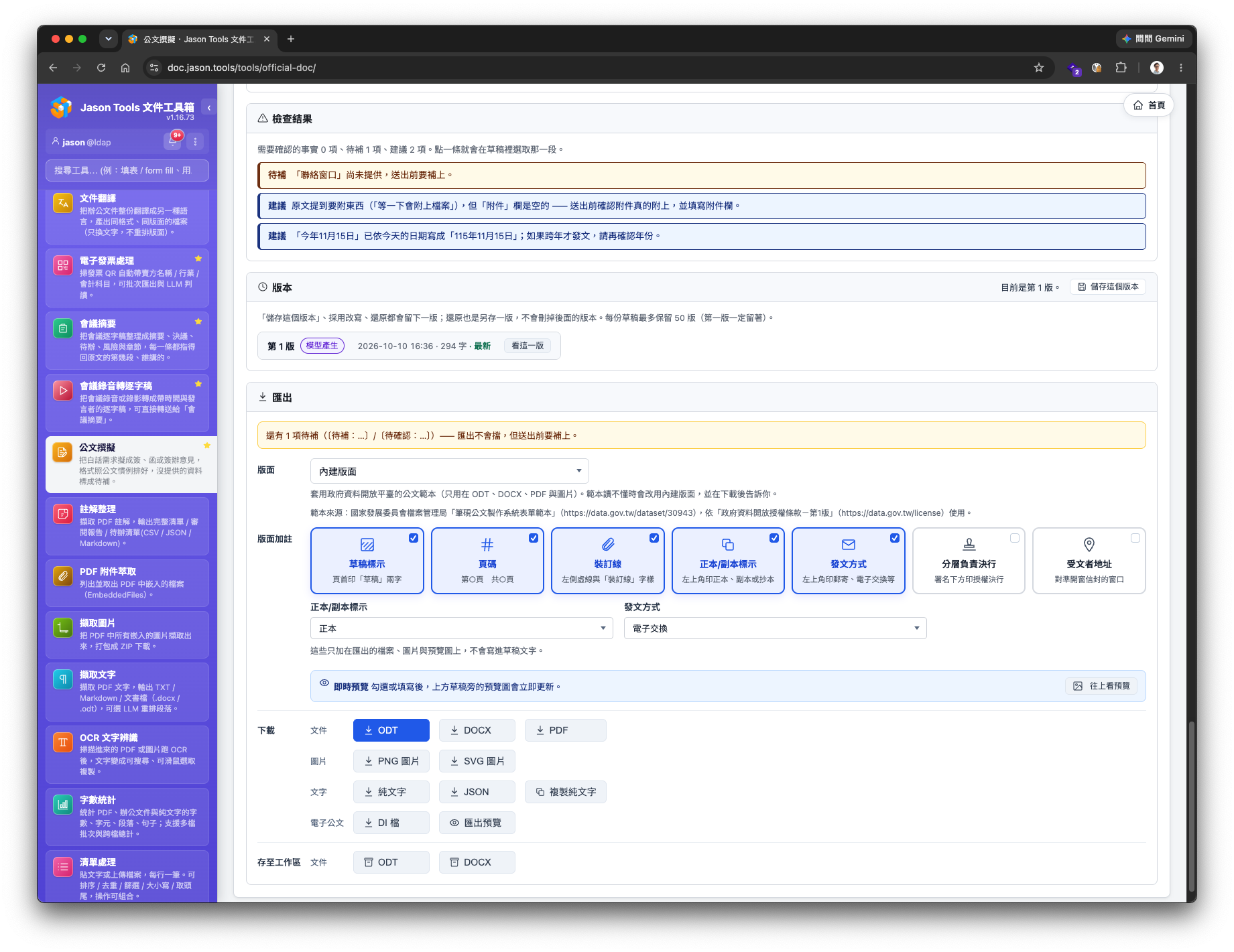
電子公文 DI 匯出
DI 匯出前,可以先查看公文呈現結果、DTD 格式檢查狀態及尚待補齊的內容。沒有提供的發文日期與字號,可以留待後續在公文系統中依流程填入。
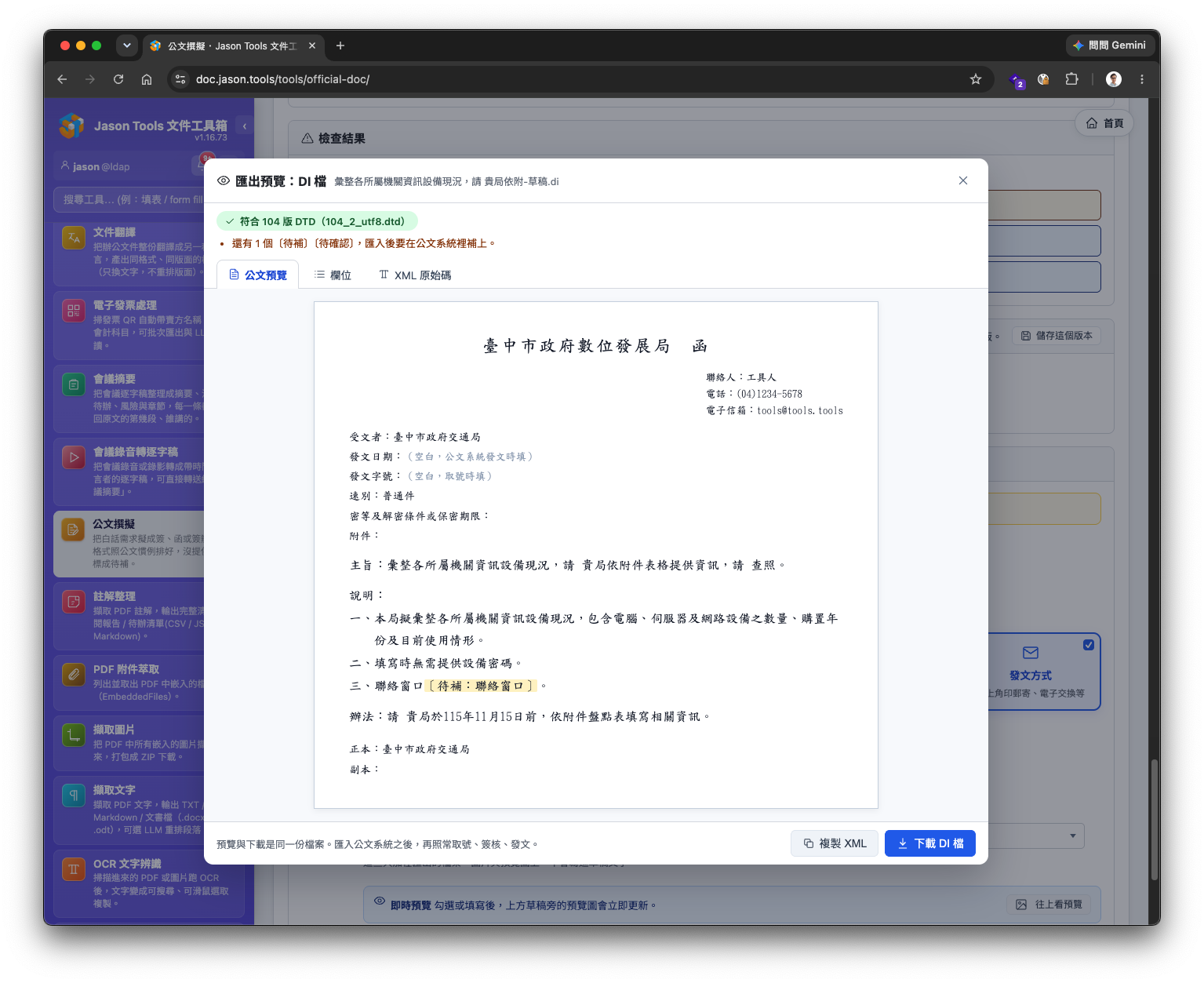
除了公文畫面,也能檢視欄位與 XML 原始碼,確認實際匯出的機關名稱、機關代碼及其他資料,方便後續介接與問題排查。
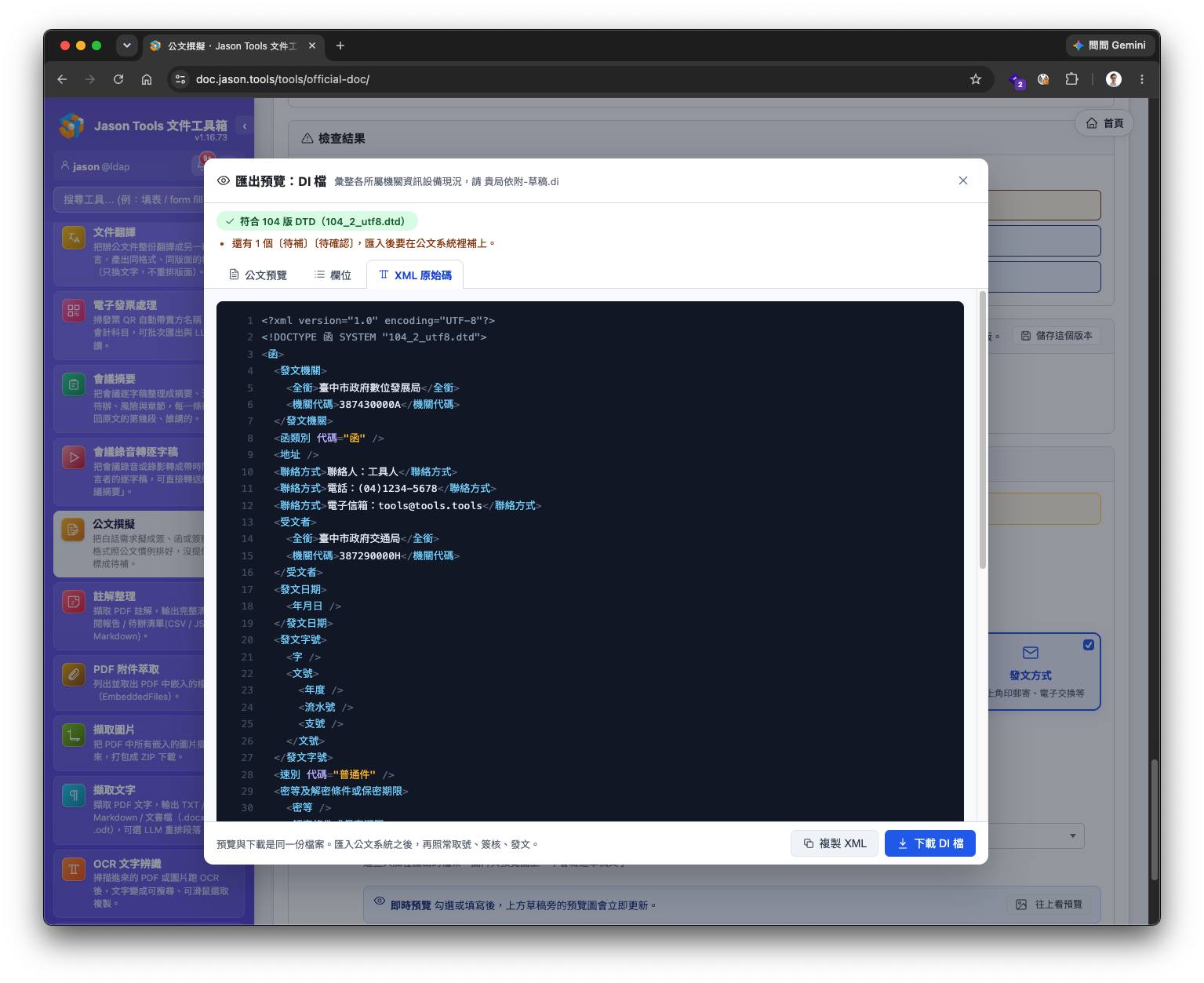
匯出的 DI 檔再匯入相容的公文系統,依原有流程辦理取號、簽核與發文;實際匯入仍要配合各單位的系統確認。
原生支援標準 ODF
下圖是用 OxOffice/LibreOffice 開啟匯出的 ODT 文件,文字與版面都可以繼續修改,也保留了所選的裝訂線、草稿標示、正本標示與發文方式。
公文範本與機關地址簿
公文範本與機關地址簿另外管理。由管理員設定資料來源,下載更新政府公開的公文範本及機關地址簿,也支援手動上傳,讓無法直接連外的環境也能匯入使用。
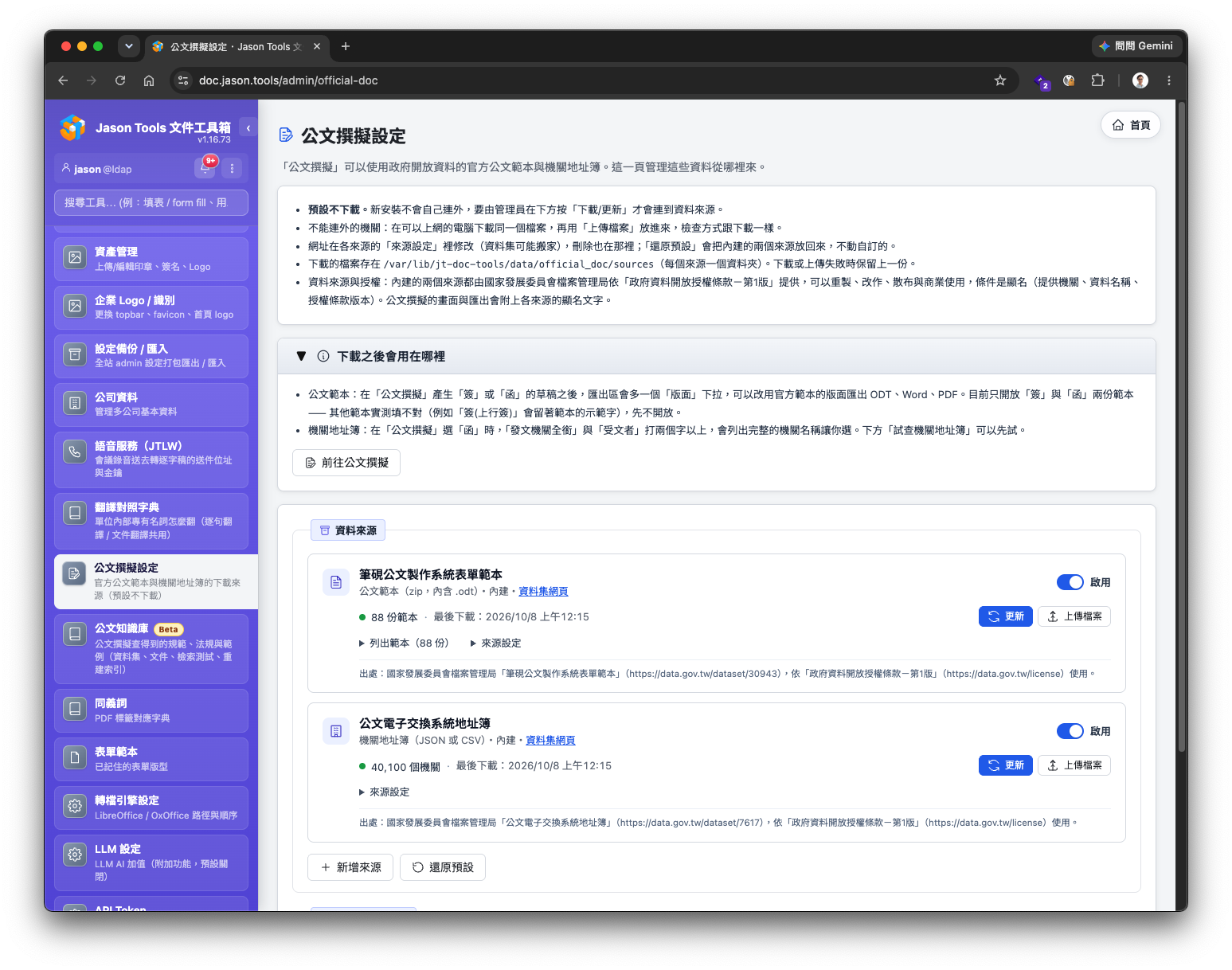
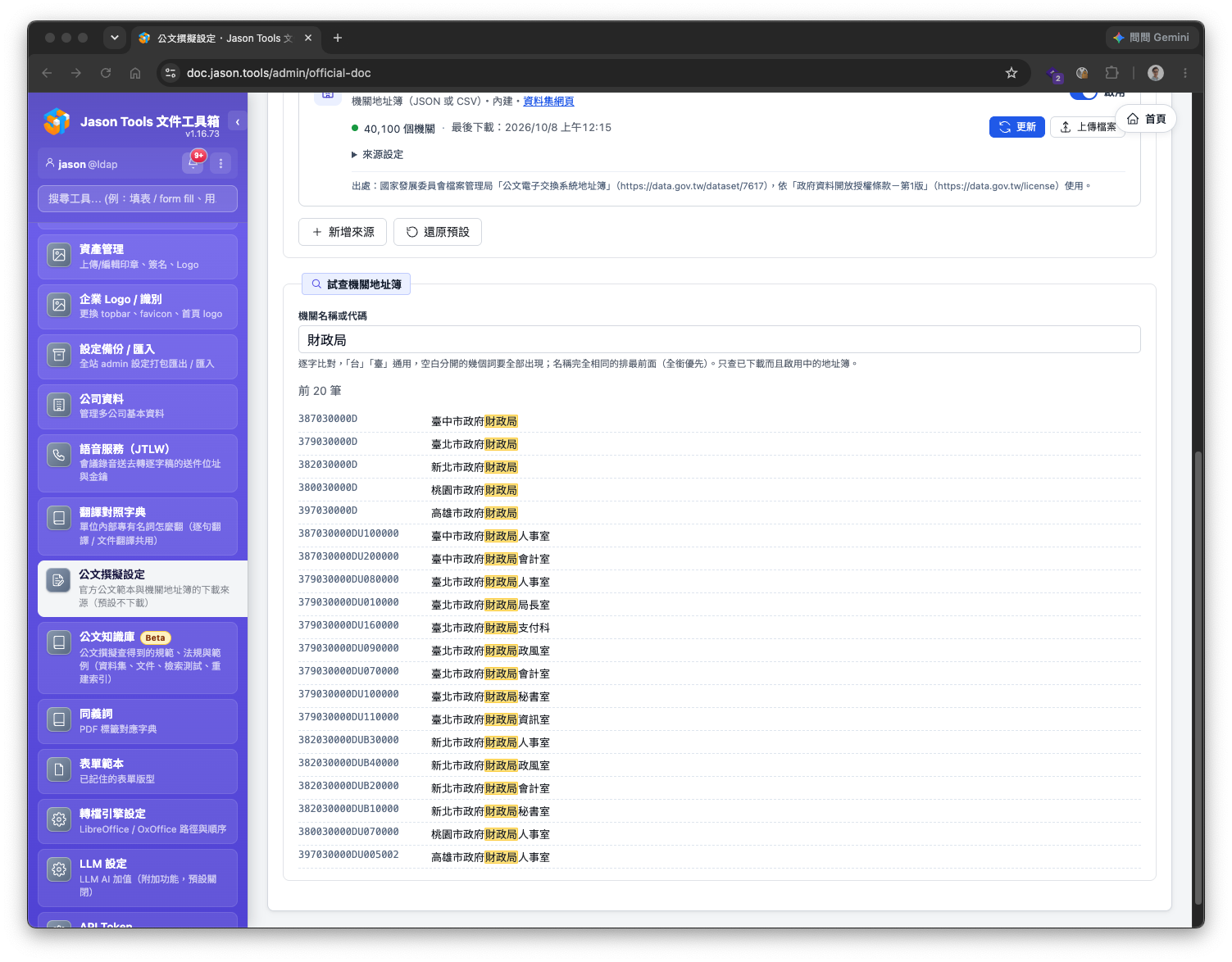
輸入機關名稱或代碼,就能查詢地址簿中的對應資料。撰擬時從清單選取機關,也會一併帶入機關全銜與代碼,減少手動查找與輸入。
公文知識庫
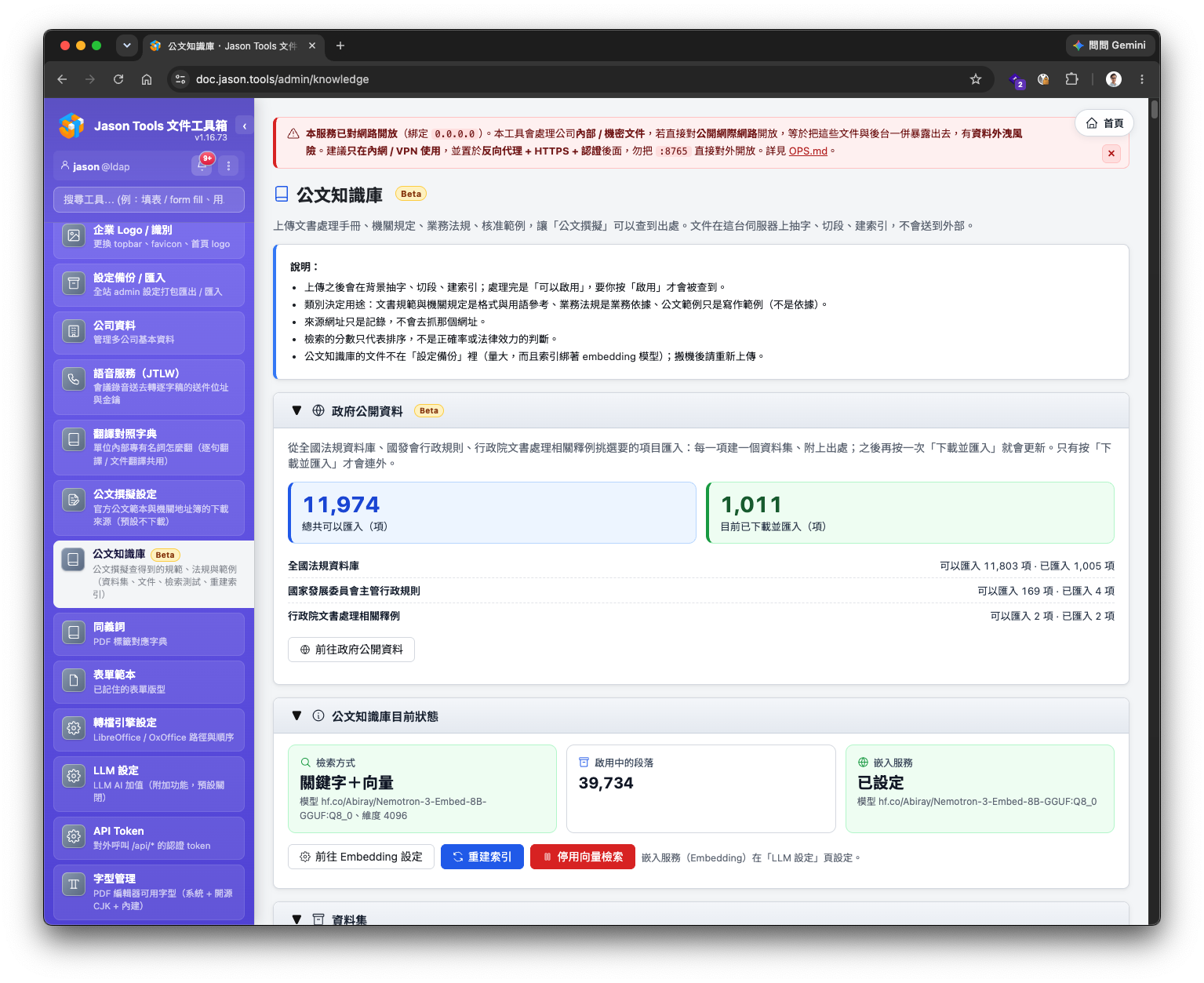
另一個重點是「公文知識庫」。可以匯入文書處理手冊、機關規定、業務法規及核准範例,讓撰擬時有資料可以參考。也提供政府公開資料的下載匯入,包含全國法規資料庫、國發會行政規則,以及行政院文書處理相關釋例。
資料用途有刻意分開:
- 文書規範、機關規定
參考格式與用語 - 業務法規
作為業務依據的候選資料,仍須確認適用性 - 公文範例、歷史案件
參考寫法,不當成法律依據
各資料集可以設定用途、存取範圍及啟用狀態,資料處理完成並啟用後,才會納入檢索。把格式參考、業務依據與寫作範例分清楚,撰擬時才知道這份資料應該拿來做什麼。
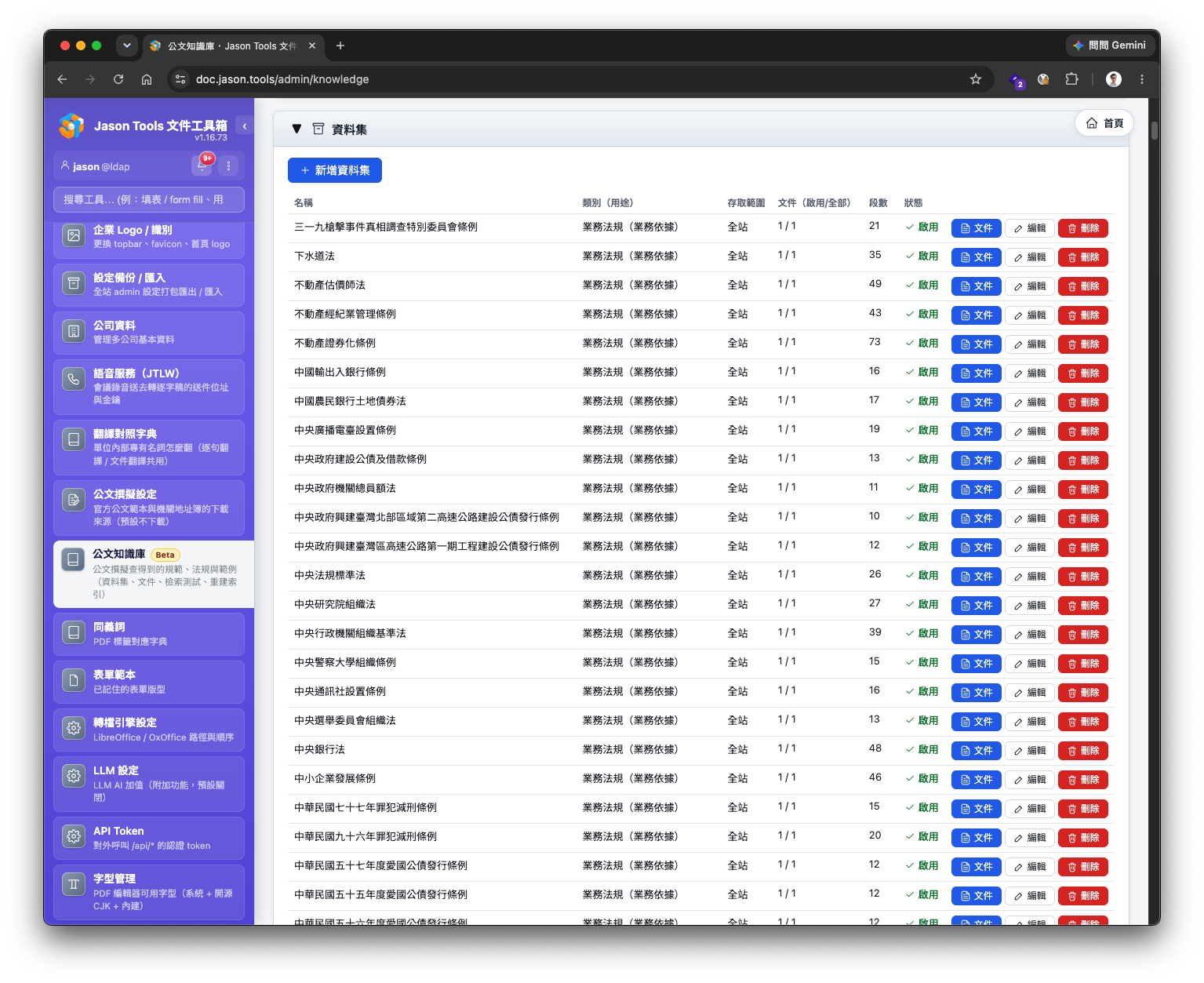
知識庫搭配關鍵字與向量檢索,可以輸入問題測試,查看查到哪些法規段落、條次與出自哪份文件,也能指定查詢的資料集。
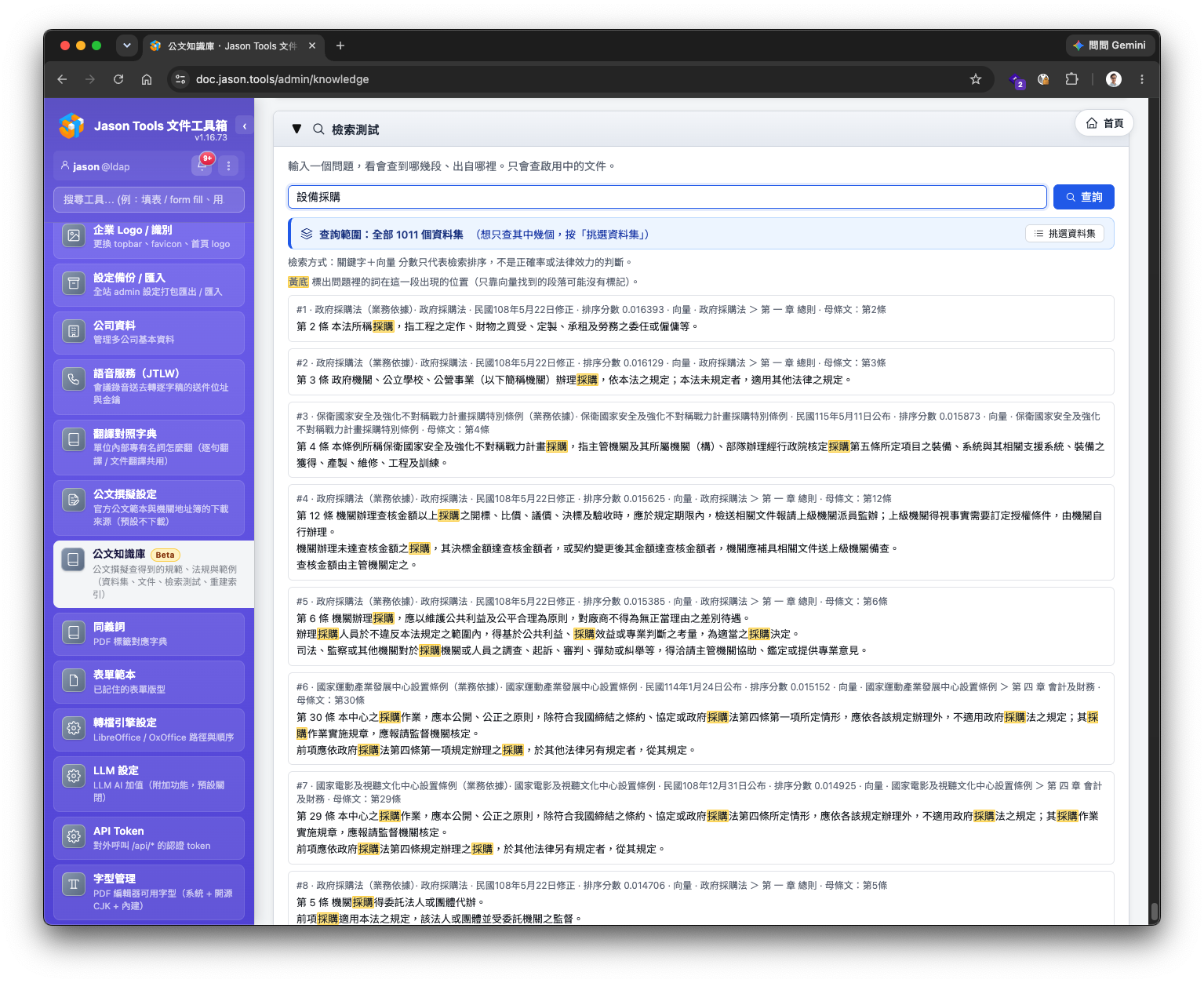
提醒:檢索分數代表的是排序,不代表法律適用或答案正確,還是要回到內容確認。
如果單位不能連外,也可以在其他電腦下載資料,再由管理員上傳匯入。搭配地端 LLM 與嵌入模型,撰擬及知識庫檢索就能留在自己的環境內處理,案件內容不必送到外部雲端 AI 服務。
AI 模型實測
依我們目前的實測:
- 公文撰擬的大語言模型
最低建議採用 gemma4:26b,或公文撰寫能力相當、表現更好的模型 - 公文知識庫的嵌入模型
最低建議採用 NVIDIA Nemotron-3-Embed-8B
相關設定頁面都有提供模型建議,方便部署時參考。這兩款模型分別由 Google 與 NVIDIA 釋出,均可搭配地端部署,讓公文內容與知識庫資料留在自己的環境內處理,提供政府單位評估導入時的選擇;實際使用仍依各機關的資安及 AI 使用規範辦理。
結論
大家都知道 AI 寫得很快、很厲害,但這並不代表每一句都是對的。因此,本工具會把原文資料、模型推論、待補事項與參考來源分開呈現。但這些檢查也不代表能抓出所有錯誤,尤其是因果、結論及法規適用,最後仍需要承辦人確認。
我希望它可以協助省下找範例、整理文字、反覆排版與修改的時間,讓同仁把心力放在案件本身。有需要寫公文、企業發函給政府機關,或想在內部環境導入 AI 輔助撰稿的朋友,可以參考看看。
本文圖中的公文內容、聯絡人及案件資料是功能測試示範,不代表畫面所列機關的實際業務或使用情形。
參考資料
- jt-doc-tools:專案網站
https://jasoncheng7115.github.io/jt-doc-tools/ - jt-doc-tools:原始碼庫(GitHub)
https://github.com/jasoncheng7115/jt-doc-tools - jt-doc-tools 會議摘要:錄音轉逐字稿與決議待辦整理,全程地端處理
https://blog.jason.tools/2026/09/jt-meeting-summary.html - jt-doc-tools 文件翻譯:保留原始格式與版面的辦公文件翻譯
https://blog.jason.tools/2026/09/jt-doc-translate.html