RustDesk 是一款開源且可自架的遠端桌面解決方案,在沒有 VPN 的情況下也相當方便,這幾年不少企業都拿它來取代商用的遠端桌面軟體。
最近幫 jt-ipam 加上 RustDesk 整合,搭配自架的 RustDesk Server 開源版,就能把裝置資訊與 jt-ipam 的 IP 記錄串在一起,不用再另外找這台電腦的 RustDesk ID。當然,還有更多功能。
功能概述
- 集中查看 RustDesk 裝置
上線狀態、最後上線時間、主機名稱、登入帳號與作業系統一目了然 - 對應到 IP 記錄
將 RustDesk 裝置對應到 jt-ipam 的 IP 記錄,並顯示主機名稱、登記 IP、回報 IP 等對應依據 - 從 IP 頁面直接連線
在 jt-ipam 網頁上直接連線到 RustDesk 桌面,操作端不需要先安裝 RustDesk 軟體 - 完整的遠端操作
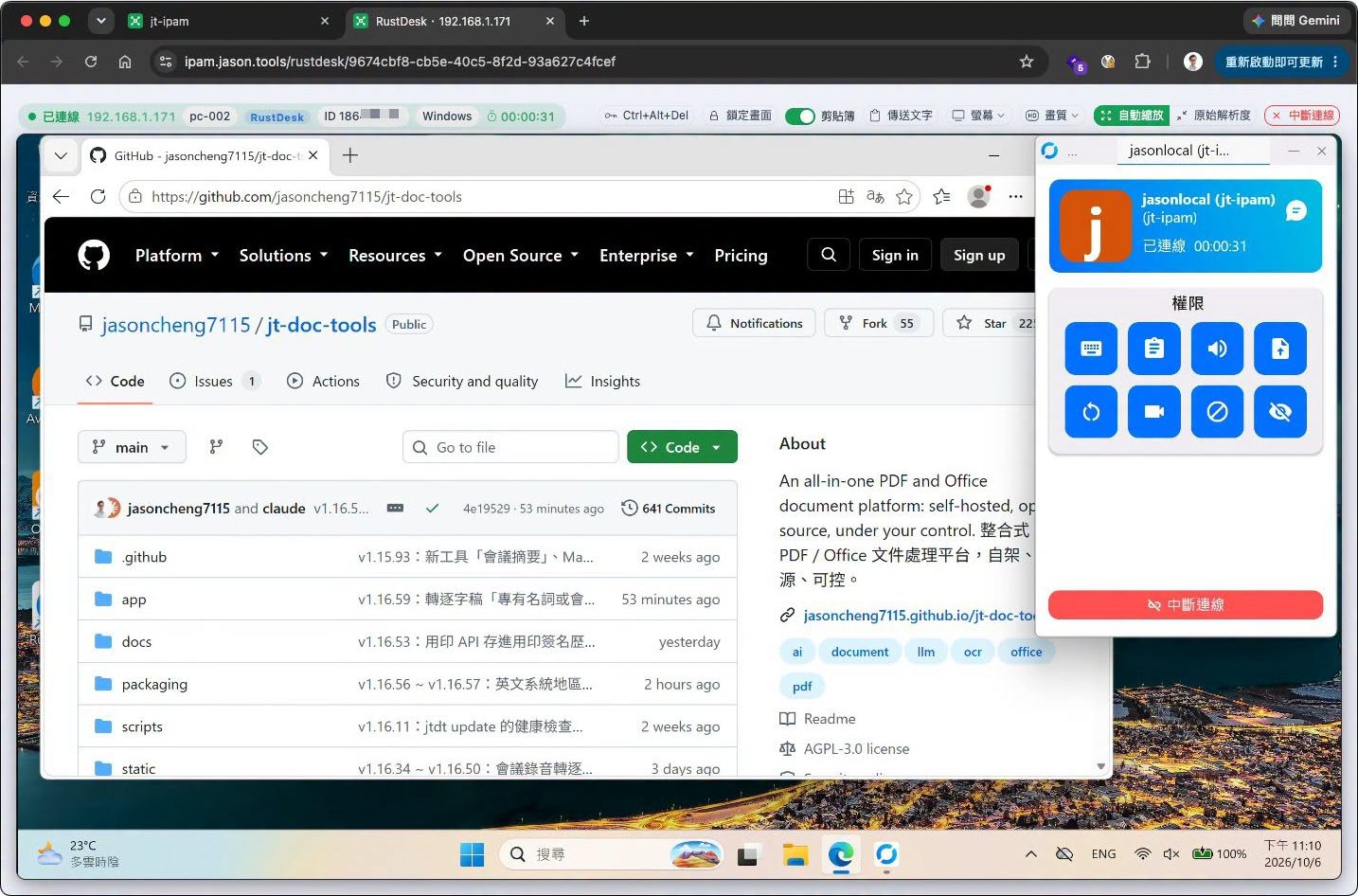
支援剪貼簿、傳送文字、Ctrl+Alt+Del、鎖定畫面、螢幕切換與畫質調整
對我來說,這樣整合最實用的地方,就是查到 IP、確認是哪台設備後,直接點進去處理,不用在不同工具之間來回切換、比對資料。
IP 資訊整合 RustDesk
在 IP 的資訊卡片中,會出現 RustDesk 區塊,顯示這個 IP 的 RustDesk ID、連接的伺服器、登入帳號、用戶端版本、作業系統,以及是依據什麼對應過來的(主機名稱、登記 IP 或回報 IP)。
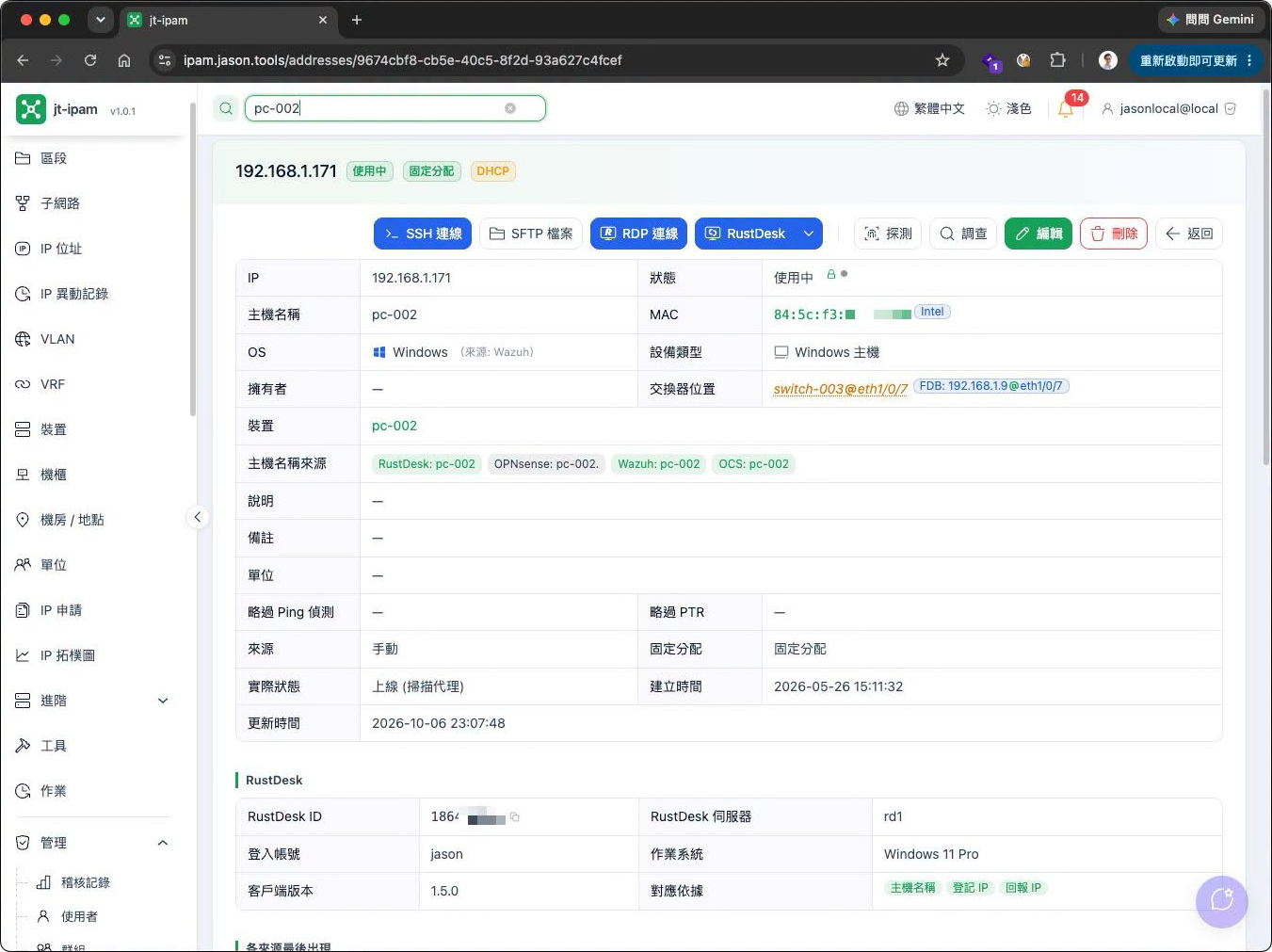
以前要遠端某台電腦,得先問使用者「你的 RustDesk ID 是多少」,或是到 RustDesk Server 後台一台一台找;現在從 IP 查下去就有了,上方的「RustDesk 連線」按鈕直接就能連。
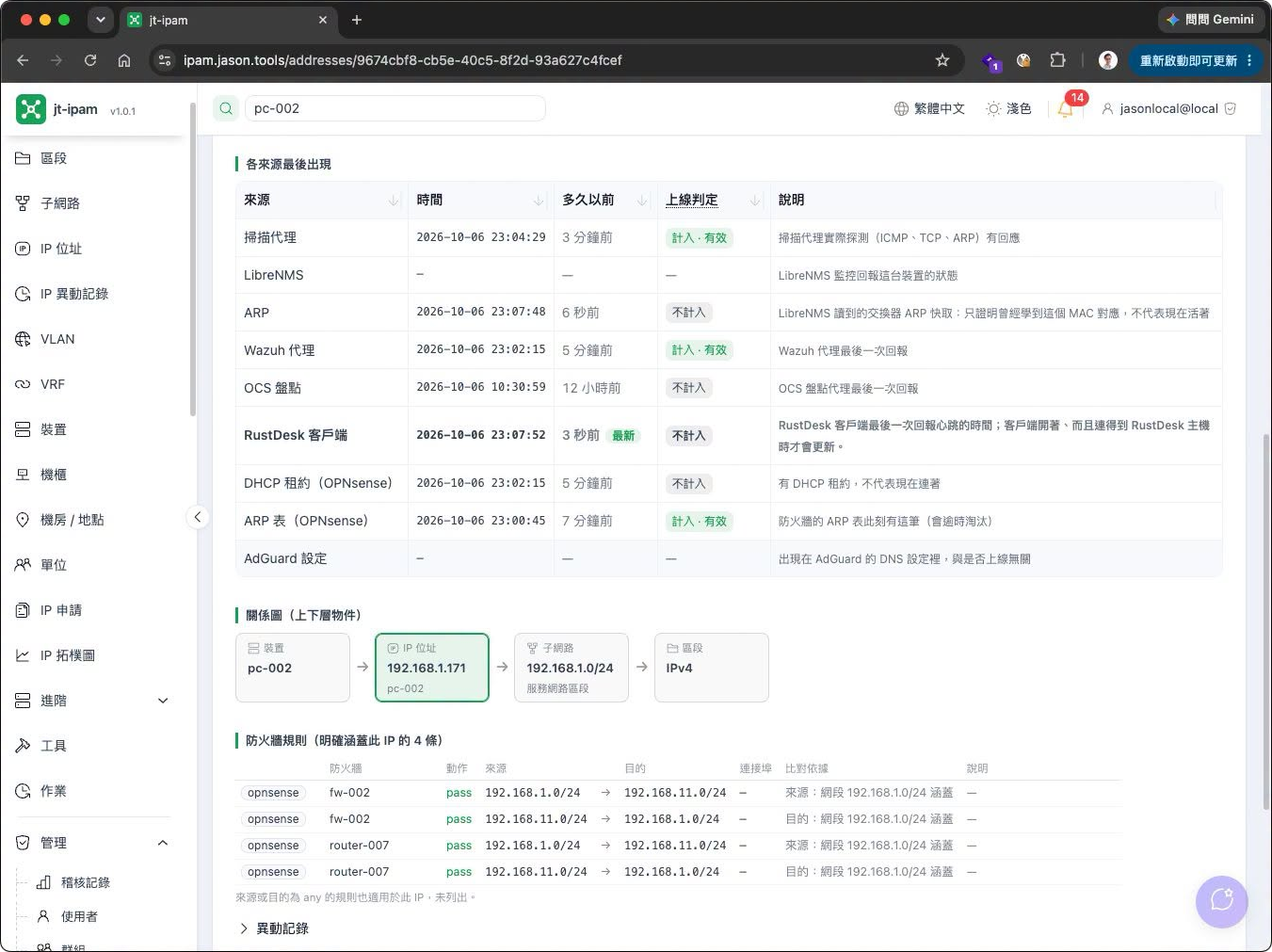
RustDesk 也會成為 jt-ipam 判斷這個 IP 是否上線的來源之一。在 IP 的「各系統上線資訊」中,可以看到 RustDesk 用戶端的回報狀況,跟 ARP、Wazuh、OCS 等其他整合的資訊並列,交叉確認這台設備現在到底在不在線上。
瀏覽器遠端操作
這次最花時間的部分,是在 jt-ipam 網頁裡直接以 RustDesk 協定連接到目標被控端。也就是說,操作端不需要先安裝 RustDesk 軟體,開瀏覽器登入 jt-ipam 就能遠端處理,本文首圖就是在瀏覽器裡遠端操作 Windows 的畫面。
上方工具列提供日常遠端維護需要的操作:
- 剪貼簿與傳送文字
除了放到遠端剪貼簿,還可以用「逐鍵輸入」把文字打進去,在終端機或登入畫面這類不能貼上的地方特別好用 - Ctrl+Alt+Del 與鎖定畫面
這兩個在瀏覽器裡按不出來的組合,直接用按鈕送出 - 多螢幕切換與解析度
列出被控端的每個螢幕,點選就切換過去 - 畫質調整
可選低、平衡、最佳或自訂畫質,限制畫面更新率,也能指定 VP9、H.264、AV1 編碼
另外也可以開啟網頁版的檔案傳輸,在瀏覽器裡瀏覽被控端的資料夾、上傳下載檔案。這個功能預設關閉,要由管理員在 RustDesk 伺服器設定中開啟。
每一次遠端連線都會留下稽核記錄(誰、什麼時候、連到哪台、連了多久),就算是用本機安裝的 RustDesk 用戶端開啟連線,也會記錄下來。jt-ipam 伺服器只負責轉送加密過的資料,看不到畫面與檔案內容。
RustDesk 整合設定
在 RustDesk 整合設定頁,可以檢視所整合的 RustDesk Server 已連線裝置清單,包含上線狀態、最後上線時間、登入帳號、作業系統、登記與回報 IP,以及對應到 jt-ipam 的哪一筆 IP 與主機名稱。
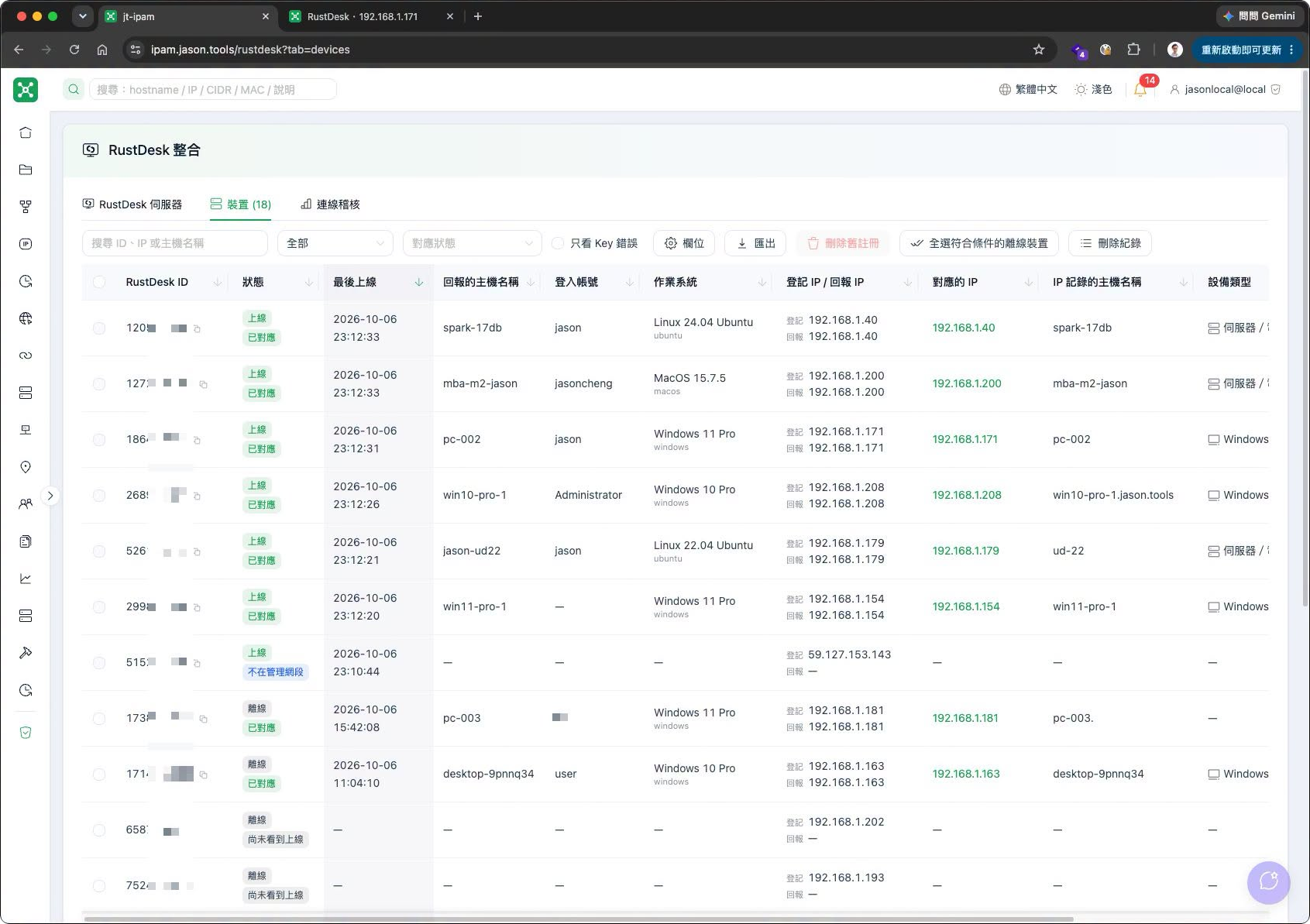
整合的對象是自架的 RustDesk Server 開源版,不需要購買 Pro 版。
結論
IPAM 管的是「這個 IP 是誰」,遠端桌面處理的是「進去這台修東西」,兩件事在維運上本來就是連在一起的。把它們串起來之後,從查 IP、確認設備到遠端處理,一個畫面就能做完。
如果你也有在使用自架 RustDesk 的環境,jt-ipam 的這個整合會是你的得力助手。
參考資料
- jt-ipam:專案網站
https://jasoncheng7115.github.io/jt-ipam/ - jt-ipam:原始碼庫(GitHub)
https://github.com/jasoncheng7115/jt-ipam - RustDesk 官方網站
https://rustdesk.com/ - RustDesk Server 自架說明
https://rustdesk.com/docs/en/self-host/ - jt-ipam 機櫃新增層架支援:鍍鉻、角鋼與 IKEA 層架
https://blog.jason.tools/2026/09/jt-ipam-shelf.html