許多已經使用 jt-ipam 的客戶,同時也利用內建的裝置功能控管實體機器,因此希望能一併結合 IT 資產管理軟體的功能。
經過考量,我認為直接整合現有成熟的工具,比重新打造輪子更好(而且本專案的其中一個標語就是「為整合而生」),因此 jt-ipam 加入了 OCS Inventory 整合能力。
整合緣由
在 jt-ipam 查到一台設備,想知道它裝了多少記憶體、用了哪些硬碟、主機板型號是什麼,往往還要另外進資產盤點系統查。既然 OCS Inventory 已經收集了這些資料,就把它串進 jt-ipam,查設備時可以一起看到。
目前整合的資訊包含:
- 基本資訊
作業系統、資產標籤、製造商、型號與序號 - CPU
型號、核心數與執行緒數 - 記憶體
總容量,以及各記憶體模組的規格 - 磁碟與顯示卡
磁碟型號與容量、顯示卡資訊 - 其他
主機板、BIOS、OCS 代理程式版本與最後盤點時間
設備對應方式
這次是透過網路卡 MAC 比對既有的 IP 記錄,再將 OCS 的盤點資料關聯到設備。
這裡有一個刻意的設計:只比對既有 IP,不會因為匯入盤點資料就另外建立 IP 記錄。IP 記錄的來源應該是你規劃與掃描的結果,盤點資料只負責補充,不能反過來把一堆未經確認的位址塞進 IPAM。
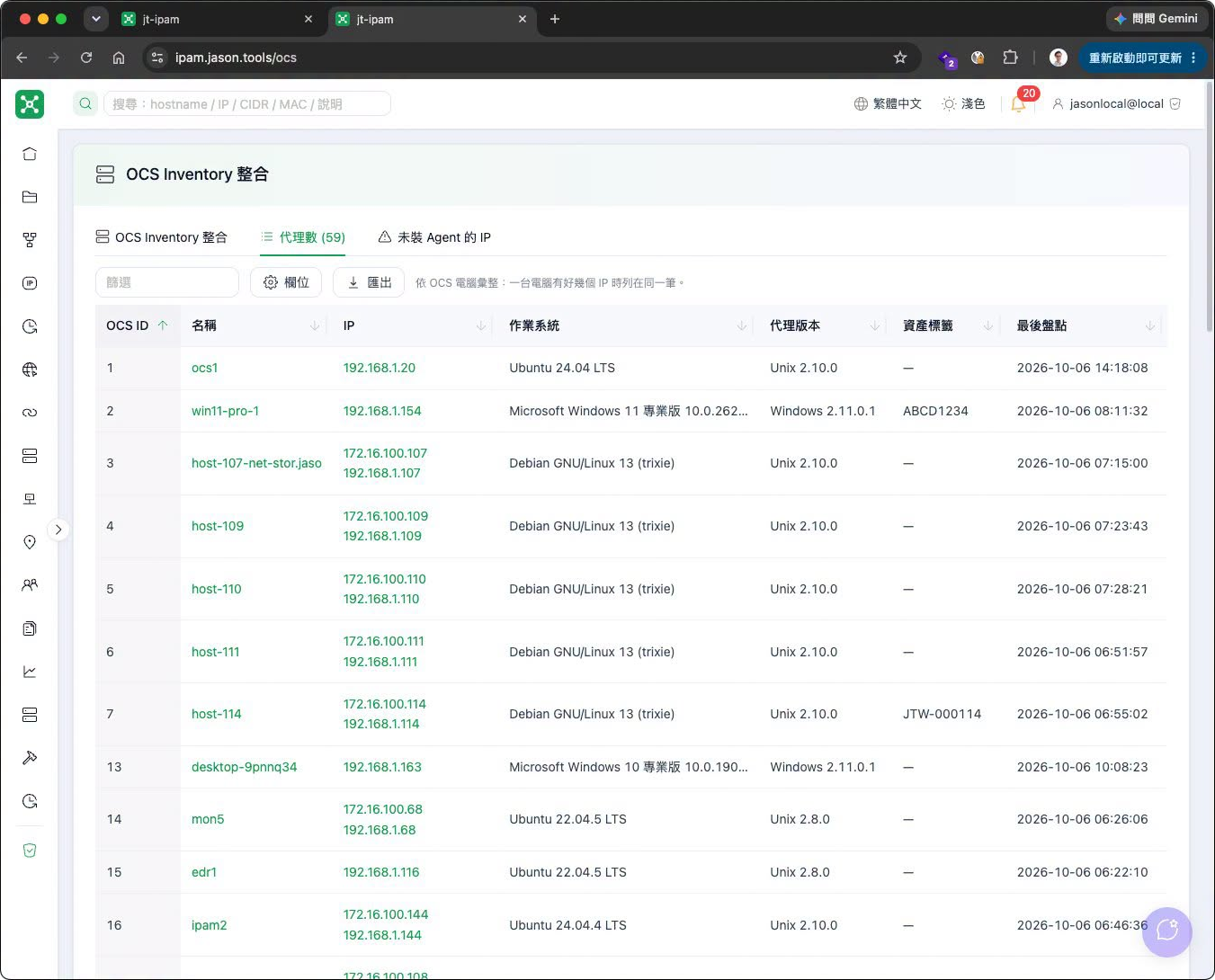
在 OCS 整合設定頁,可以檢視已同步過來的電腦清單,以及各自對應到哪個 IP 與裝置。
裝置頁面的硬體資訊
整合 OCS 之後,在檢視裝置頁面會多出一張 OCS 卡片,顯示主要的軟硬體資訊,以及資產標籤等 OCS 登載的資料。需要進一步查看時,點卡片右上角的「在 OCS 檢視」,就會直接帶到 OCS 系統中該資產的頁面。
OCS 回報的作業系統也會成為 jt-ipam 判斷作業系統的來源之一,而且優先於掃描器用 nmap 猜出來的結果,畢竟代理程式直接讀到的才是真的。
結論
OCS 負責收集盤點資料,jt-ipam 負責把設備與 IP 資訊串起來。對查修或確認硬體規格來說,可以少一些切換系統、重複搜尋的動作。
讓各系統做各自擅長的事,再經由整合發揮更強大的能力!有在用 OCS Inventory 的朋友,可以參考看看。
參考資料
- jt-ipam:專案網站
https://jasoncheng7115.github.io/jt-ipam/ - jt-ipam:原始碼庫(GitHub)
https://github.com/jasoncheng7115/jt-ipam - OCS Inventory NG 官方網站
https://ocsinventory-ng.org/ - jt-ipam 整合 RustDesk:從 IP 記錄直接遠端連線
https://blog.jason.tools/2026/10/jt-ipam-rustdesk.html