我講課時,中場休息最常遇到的狀況是:說好休息十分鐘,結果大家不確定還剩多久,有人提早回座乾等,有人時間到了還在外面。現場會議、視訊會議的休息也一樣。
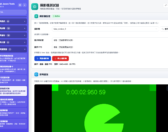
所以 IT @ Jason Tools 裡有一支我自己最常用的工具:倒數計時與公告看板。設定好倒數時間與公告內容,直接投影或分享畫面,所有人都看得到還剩多久、時間到要做什麼。
適用情境
- 講課的中場休息:投影「休息中」與倒數時間,學員看一眼就知道幾點回座
- 現場會議的休息:會議室螢幕或投影機顯示倒數,主持人不用一直提醒時間
- 視訊會議:會議開始前或中場休息時分享這個視窗,線上與會者也看得到倒數
- 系統維護公告:顯示維護中的服務、影響範圍與預計恢復時間
快速開始
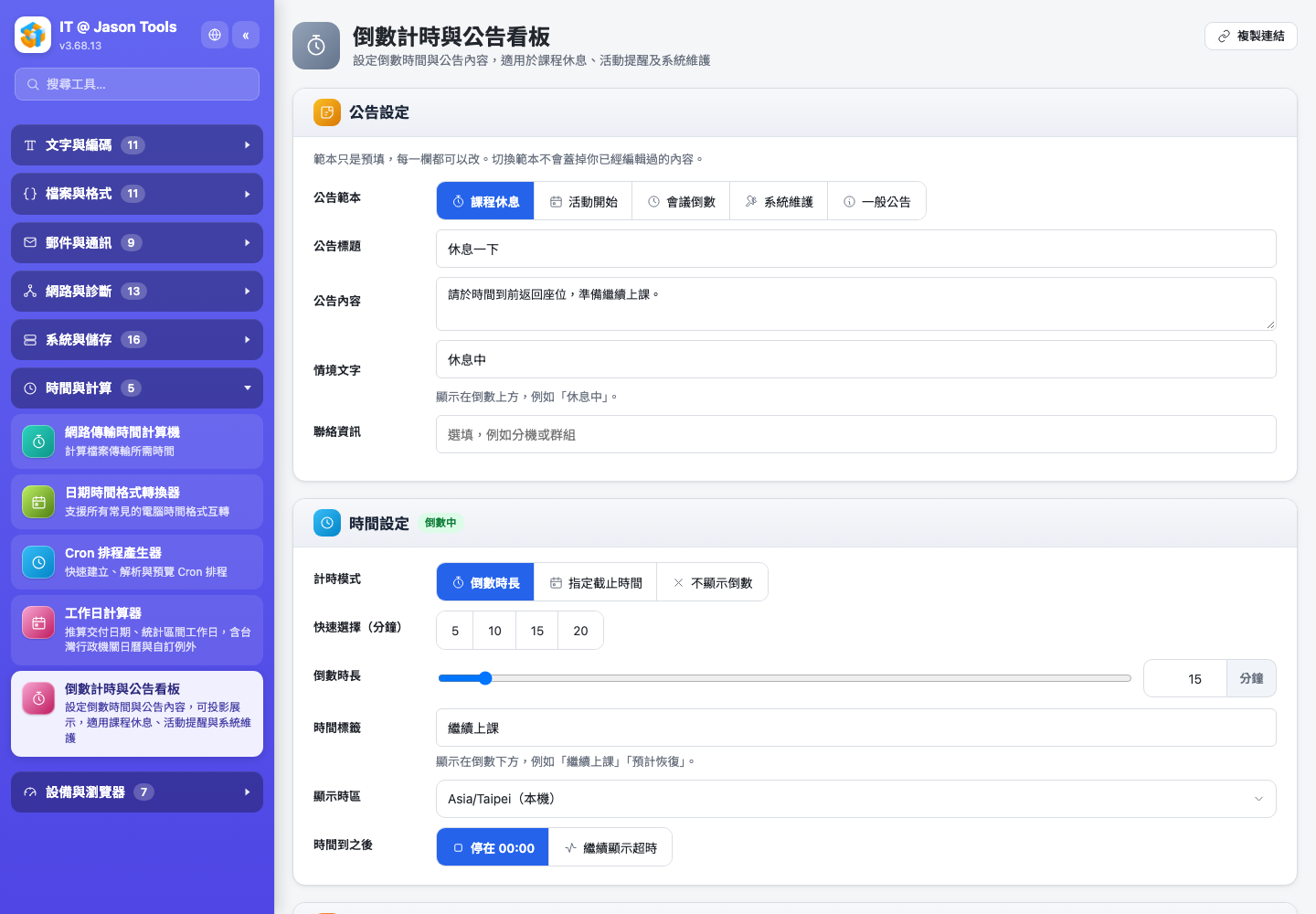
- 選擇公告範本:課程休息、活動開始、會議倒數、系統維護或一般公告
- 設定倒數時長,可以直接點 5、10、15、20 分鐘快速選擇
- 按開始
- 按填滿視窗、這一頁全螢幕或另開展示視窗,投影或分享畫面
範本只是預填內容,標題、說明文字、倒數下方的時間標籤(例如「繼續上課」)都可以自己改。
投影與分享畫面
看板提供三種放大方式,依場地選擇:
| 方式 | 適用場合 |
|---|---|
| 填滿視窗 | 視訊會議分享單一視窗時用這個,保留瀏覽器框,分享畫面不會出現其他內容 |
| 這一頁全螢幕 | 現場投影,連瀏覽器框一起收掉 |
| 另開展示視窗 | 另一個視窗放到第二螢幕或投影機,自己的螢幕保留操作畫面 |
另開展示視窗時,展示視窗與操作的這一頁會同步,講師在自己的螢幕上延長時間或提前結束,投影畫面也會跟著更新。
主題與翻牌卡
看板內建八種主題:暗色、亮色、深海、日落、森林、霓虹、綠碼、全像,可以依場合挑選。計時器樣式除了純文字,還有翻牌卡、LED、描邊與分段。
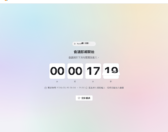
翻牌卡是真的一張一張翻頁:每個單位一張卡,下半頁折下來、新的數字從後面翻上來,投影在會議室的大螢幕上很有效果。數字變動時只有真的改變的那一位會動,系統設定了「減少動態效果」的電腦則會停用動畫。

會議中常用的功能
- 延長時間:按「+5 分鐘」或「+15 分鐘」,休息時間不夠的時候很方便
- 提前結束:大家都回座了,直接結束倒數
- 時間到之後:可以選擇停在 00:00,或繼續顯示超時多久
- 提醒門檻:剩 10 分鐘、5 分鐘、1 分鐘、10 秒時發出提示音,每個門檻每一輪只響一次
- 流程階段:活動或維護有多個階段時,可以列出流程,完成一項勾一項(下一節詳細介紹)
流程階段
我講課時很常用這個功能:把當天的課程章節列成階段,看板下方就會顯示整個流程,上到哪一節、還剩哪幾節,學員休息回來一看就知道。活動議程、分段進行的系統維護也一樣適用。
每個階段有四種狀態:尚未開始、進行中、已完成、略過,點一下就切換,不用另外開選單。看板上已完成的會打勾並畫刪除線、進行中的會亮起來,一眼就看得出進度。
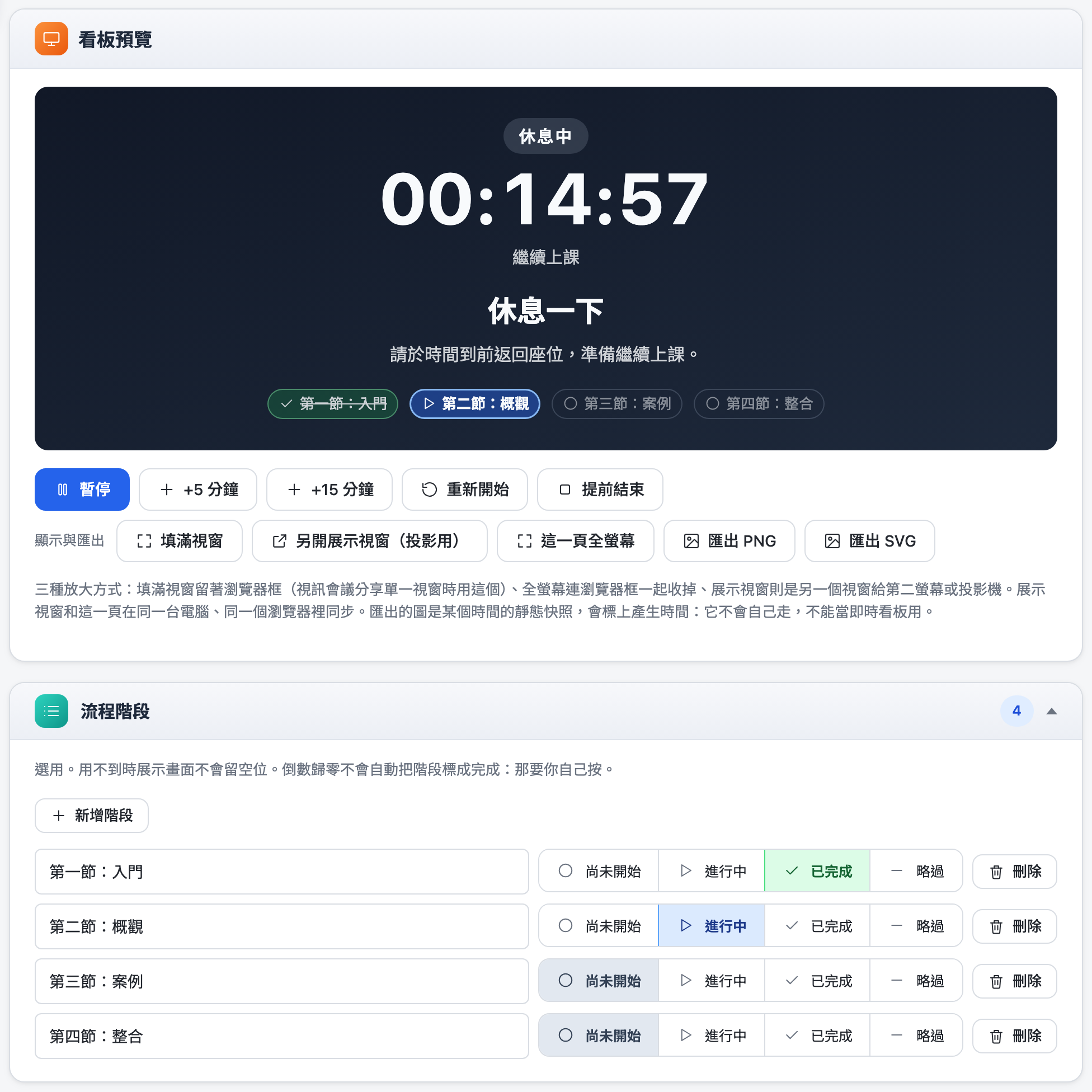
注意:倒數歸零不會自動把階段標成完成,進度一律由你自己按。用不到這個功能時不用新增階段,看板也不會留空位。
系統維護公告
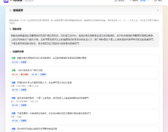
除了休息倒數,也可以當成系統維護看板,顯示服務狀態(維護中、部分受影響、暫停服務、已恢復等)、影響範圍與聯絡資訊。
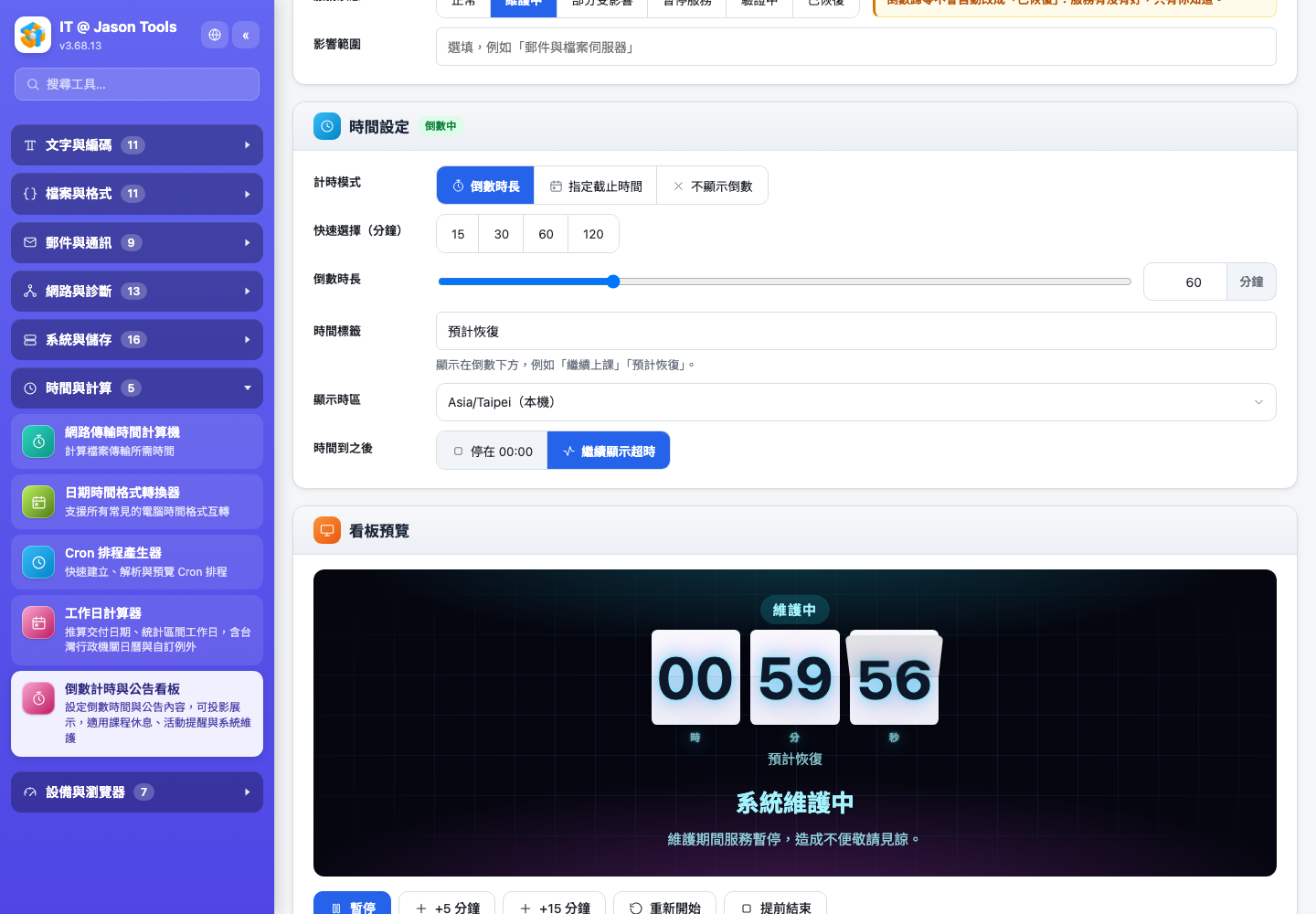
注意:倒數歸零不會自動把狀態改成「已恢復」,服務有沒有恢復,只有你知道,狀態一律由你自己設定。
設計上的幾個堅持
- 倒數用「目標減現在」重新計算:瀏覽器分頁切到背景時,計時器會被節流,每秒減一的做法跑十分鐘就可能少掉幾十秒,這裡每次重畫都重新計算,切回來會自動校正
- 固定截止時間不提供暫停:暫停之後截止時間要不要跟著延後,說不清楚,所以乾脆不提供,要調整請用延長或直接改截止時間
- 匯出的圖是靜態快照:可以匯出 PNG 或 SVG,但圖上會標示產生時間,它不會自己走,不能拿來當即時看板
結論
倒數計時看起來是很小的功能,但在講課與開會的現場,讓所有人看到同一個時間,比主持人一再提醒有效得多。我自己講課的中場休息幾乎都會開它,搭配翻牌卡與適合場地的主題,投影出來也很有質感。
跟站上其他工具一樣,不用安裝、不用註冊,打開網頁就能用。
參考資料
- IT @ Jason Tools:倒數計時與公告看板
https://it.jason.tools/tools/countdown-board.html - IT @ Jason Tools:自主開發的 IT 實用工具箱(一)
https://blog.jason.tools/2026/10/it-jason-tools.html - IT @ Jason Tools:自主開發的 IT 實用工具箱(二)
https://blog.jason.tools/2026/10/it-jason-tools-2.html