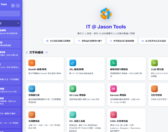
上一篇介紹了 IT @ Jason Tools 的整體架構,以及郵件、Ceph、網路維運這幾類比較「重」的工具。這篇接著介紹還沒講到的設備與瀏覽器這一類工具。
這幾支看起來很小,卻是我在現場最常打開的。其中最常用的情境,是企業會議室的視訊會議前測試:會議快開始了,對方說聽不到聲音、看不到畫面,負責的同事往往不是 IT 背景,只能打電話請 IT 跑一趟。
所以這一類工具我特別設計成不懂技術也能操作:打開網頁、按一個按鈕、看畫面或聽聲音,就知道設備正不正常。
會議室的視訊會議前測試
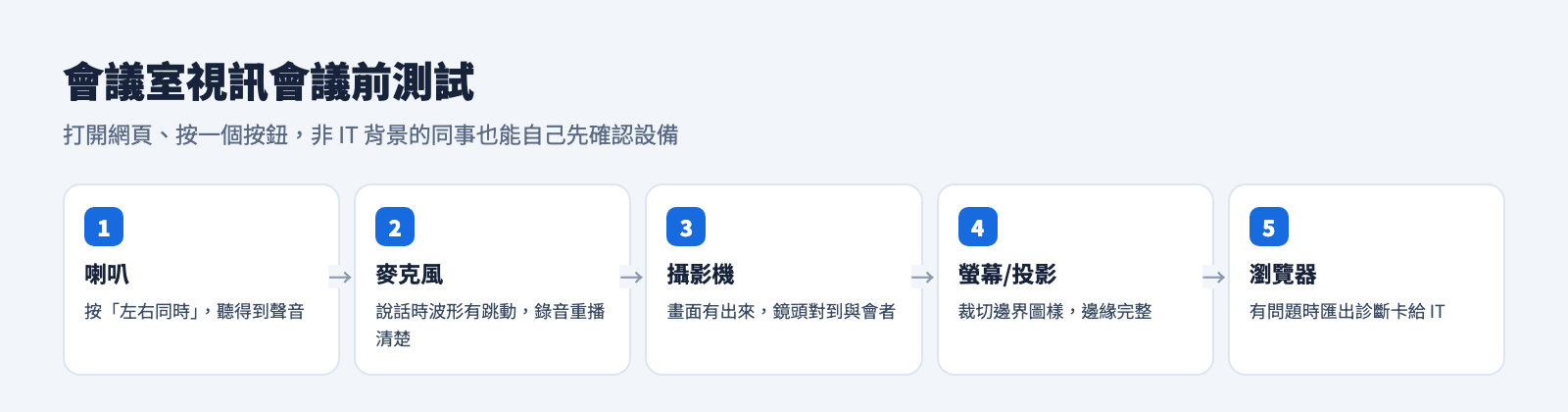
會議室主機(或與會者自己的筆電)在開視訊會議前,花一兩分鐘照下面的順序測一次,大部分「聽不到、看不到」的問題都能在會議開始前發現:
| 順序 | 測試項目 | 工具 | 確認什麼 |
|---|---|---|---|
| 1 | 喇叭 | 喇叭與聲道測試器 | 會議室喇叭有聲音、左右聲道正常 |
| 2 | 麥克風 | 麥克風測試器 | 對著麥克風說話,波形有跳動,錄一段重播聽起來清楚 |
| 3 | 攝影機 | 攝影機測試器 | 畫面有出來、取景正確 |
| 4 | 螢幕或投影機 | 螢幕與投影測試器 | 投影畫面完整,邊緣沒有被裁切 |
| 5 | 瀏覽器 | 瀏覽器環境診斷卡 | 有問題時匯出結果給 IT |
建議 IT 把這幾個網址加到會議室主機的瀏覽器書籤,或做成一張貼在會議室的操作說明,同事自己就能先測。全部都是網頁,不用安裝任何軟體,會議室主機有瀏覽器就能用。
測試時遇到問題,也能先分辨是哪一段出錯:喇叭沒聲音、麥克風沒波形、攝影機沒畫面,回報給 IT 時講得清楚,處理也快很多。
設備測試工具的共同原則
這一類工具我有一個共同的堅持:只陳述觀察,不替你下結論。
網頁能拿到的資訊,都是經過作業系統、驅動程式與瀏覽器處理過的結果。喇叭圖示亮起來不代表真的有聲音、收不到鍵盤事件也不代表按鍵壞了。所以這幾支工具都會清楚分開「瀏覽器回報的數字」與「需要你自己判斷的部分」,而且每支工具頁面下方都有一段「刻意不做的事」,講清楚它量得到什麼、量不到什麼。
另外,跟整個站台一樣,所有資料都只在你的瀏覽器裡處理:錄音、拍照、錄影都只存在記憶體,不會上傳到任何伺服器。
喇叭與聲道測試器
播放左右聲道測試音,確認喇叭有沒有聲音、接線與聲道是否正確。會議室測試時,按「左右同時」播放,聽得到就代表喇叭正常。
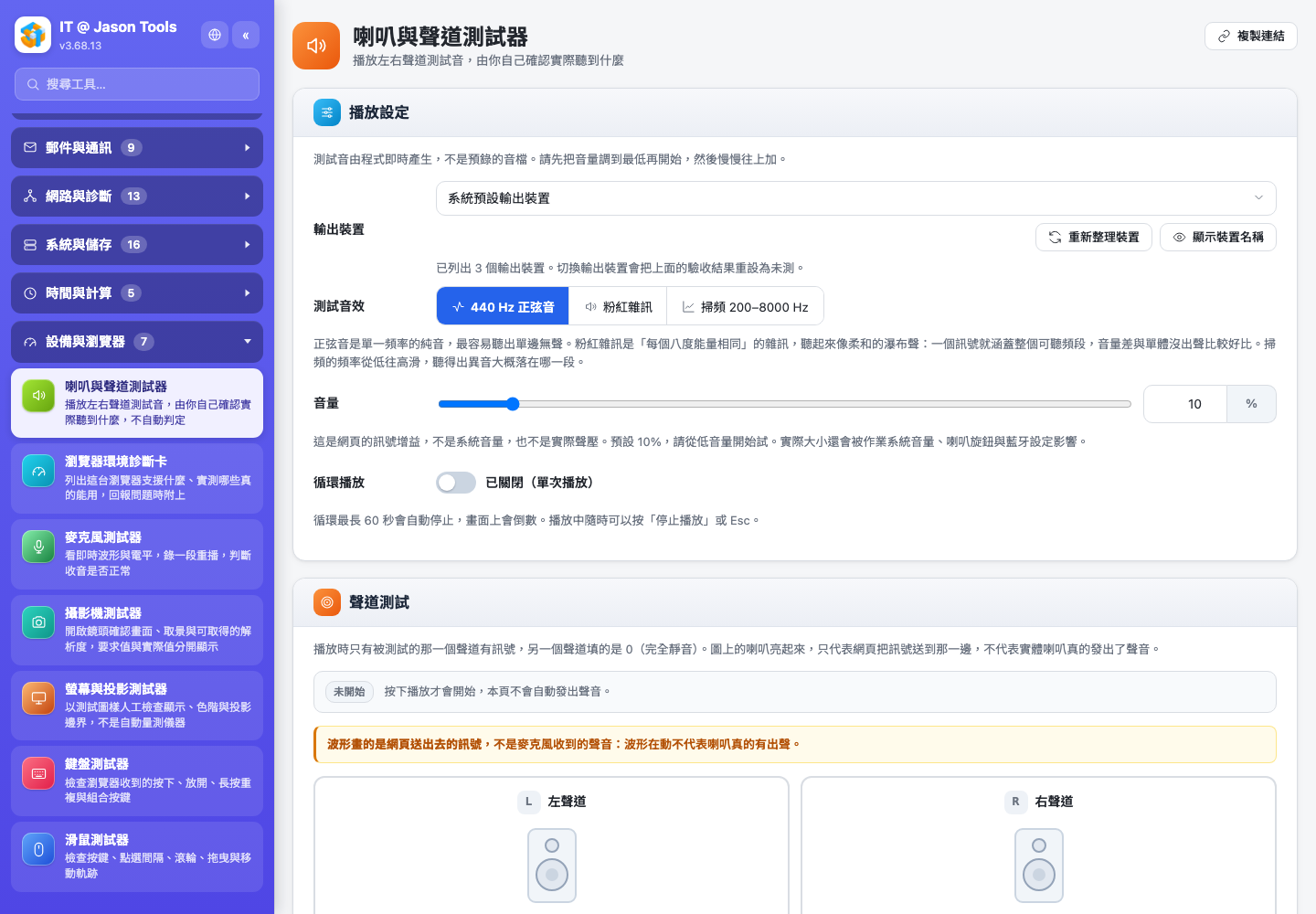
- 結論由你自己勾:工具只能保證「訊號送出去了」,實際有沒有出聲、從哪一邊出,只有你聽得到
- 左聲道測試是右聲道真的填 0:不是調整左右平衡(pan)。調 pan 時兩邊都還有訊號,接線接反時聽起來會像「有一點點聲音」,而不是「完全沒有」
- 預設音量 10%:先小聲再慢慢加,這裡的百分比是網頁訊號強度,不是系統音量
判讀方式很簡單:兩邊都放一次,只有一邊聽得到就是那一邊的線路或喇叭有問題;按左邊卻從右邊出來,就是線接反或聲道對調。
瀏覽器環境診斷卡
列出這台瀏覽器支援哪些功能、實測哪些真的能用。使用者回報「這個網站不能用」的時候,請他把診斷卡匯出給你,比問一堆問題快得多。
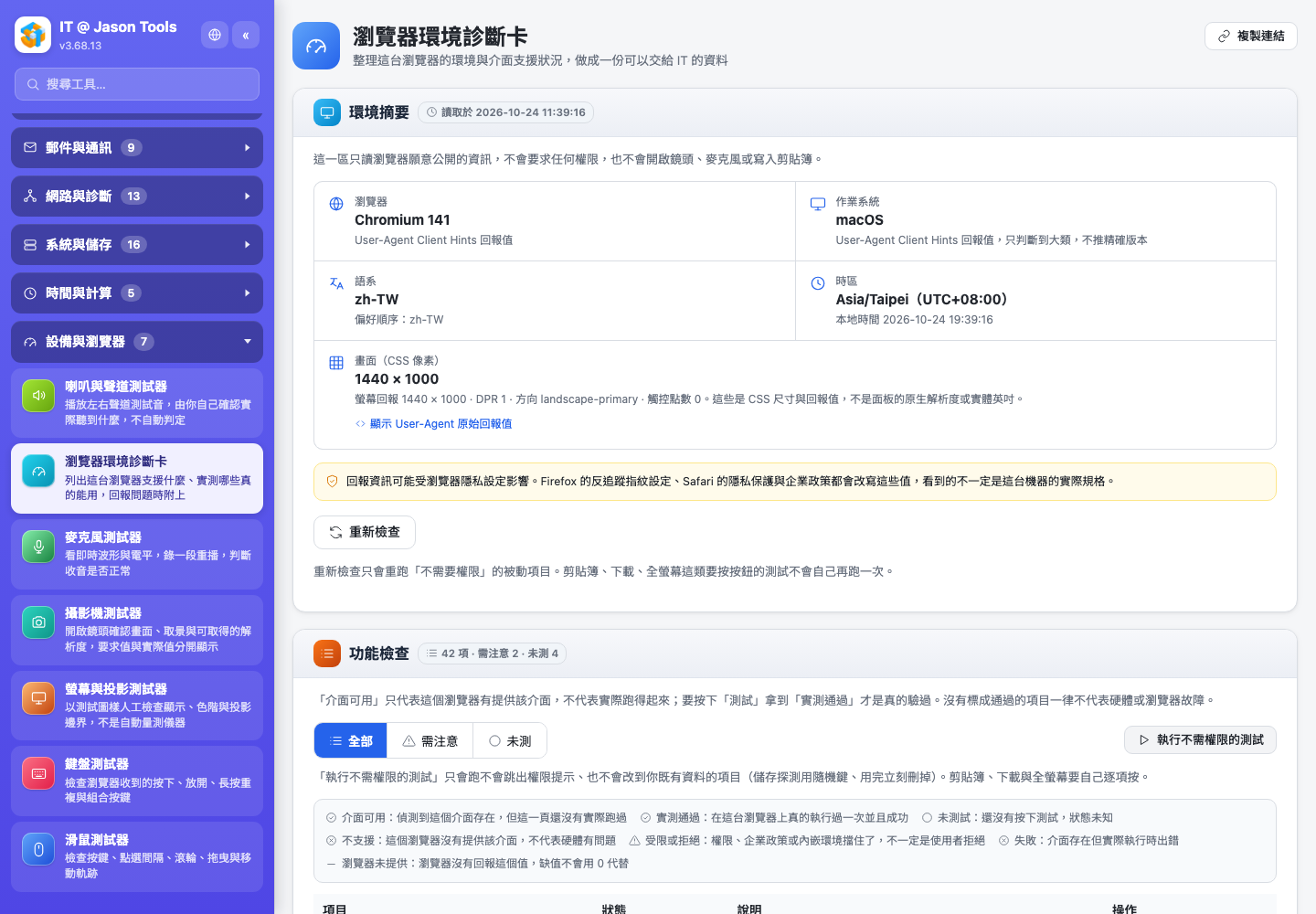
- 沒有總分:WebGL 不能用不影響上傳檔案,剪貼簿被擋也不影響錄影,每一項各自獨立顯示
- 「介面可用」不等於「實測通過」:瀏覽器說它有某個 API,跟那個 API 在這台機器上真的跑得起來是兩回事,可能被企業政策、驅動程式或系統設定擋住
- 首次載入不打擾:只讀瀏覽器本來就公開的資訊,不跳權限、不播聲音,需要權限的項目要你自己按「測試」
- 不做指紋:不做 canvas 指紋、不列字型或擴充套件、不抓 IP,也不測網速
麥克風測試器
看即時波形與電平,錄一段重播,判斷收音是否正常。會議室測試時,按「開啟麥克風」後對著麥克風說話,波形有跳動就代表有收到聲音;再錄 10 秒重播,確認聽起來清楚、沒有雜音。
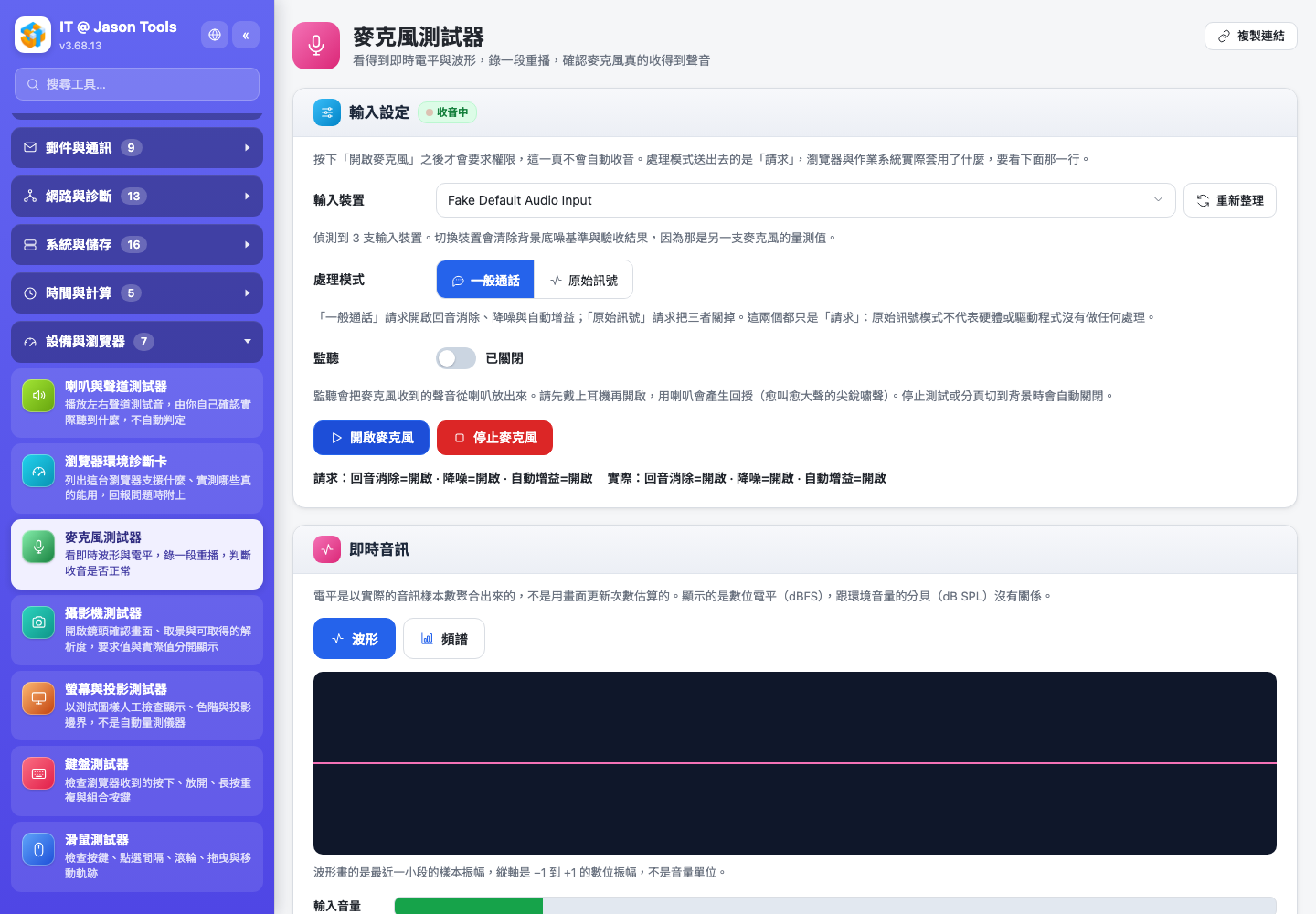
- 這是數位電平,不是分貝計:畫面上的 dBFS 是數位滿刻度的相對值,跟環境噪音的分貝(dB SPL)沒有換算關係
- 「原始訊號」只是請求:回音消除、降噪、自動增益都只是送出「請求」,瀏覽器與驅動程式可以不理會,所以請求值與實際套用的值會並列顯示
- 錄音的副檔名一定跟實際格式一致:不會把 WebM 改名成 MP3,那只會讓你拿到一個播不開的檔案
- 收不到聲音不代表麥克風壞了:也可能是權限沒給、被其他程式占用、或系統選錯輸入裝置
攝影機測試器
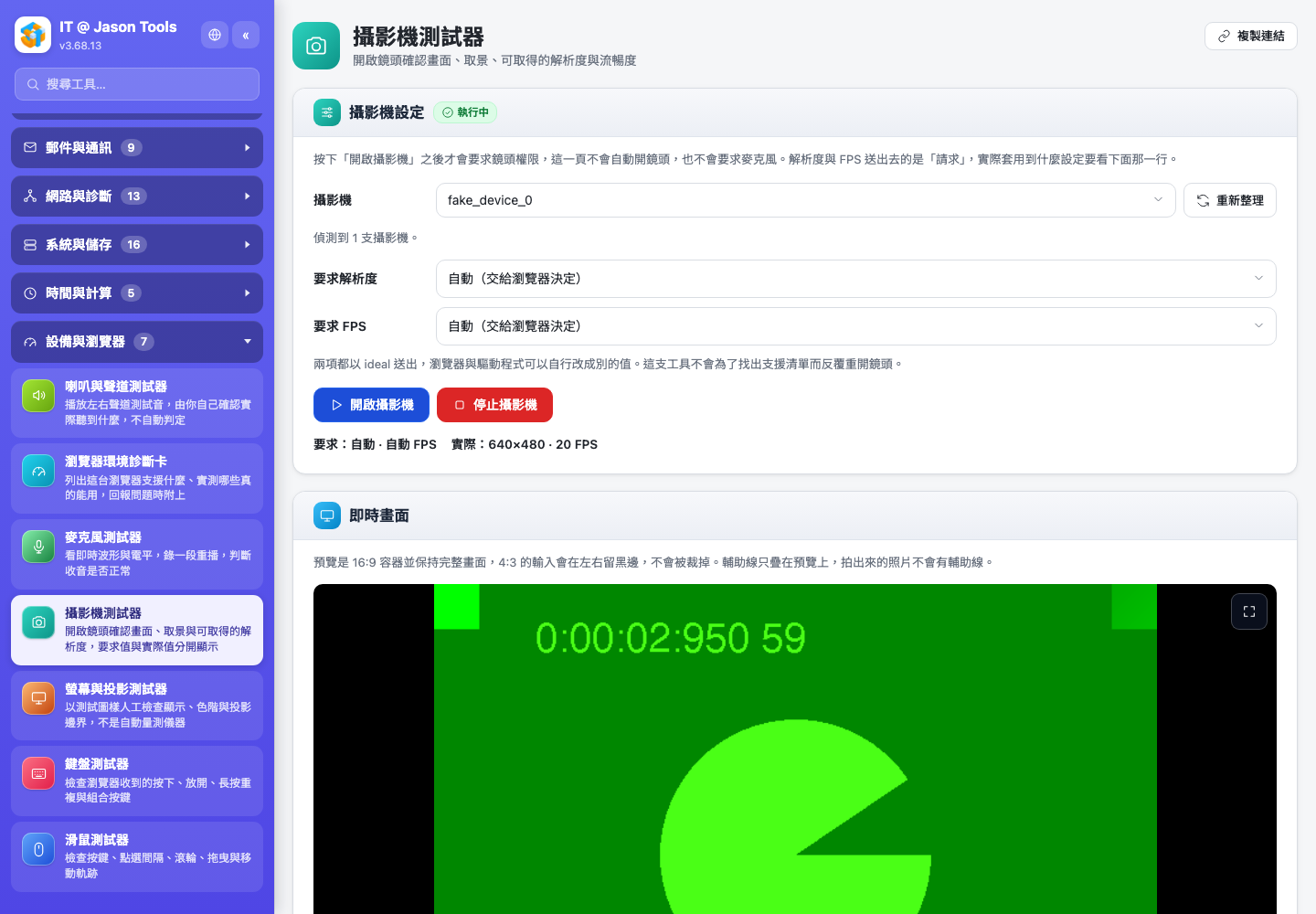
開啟鏡頭確認畫面、取景與可取得的解析度。會議室測試時,按「開啟攝影機」,確認畫面有出來、鏡頭有對到與會者即可。
- 「要求」和「實際」分開顯示:解析度與 FPS 都是請求,鏡頭給不給由它決定。要求 1920×1080 卻只拿到 1280×720 時會標出來
- 鏡像只影響預覽:預覽鏡像是為了讓你像照鏡子一樣對位,拍出來的照片不會偷偷幫你翻
- 不是量測儀器:不判壞點、不測光學解析力,純色牆面上的壓縮斑點也不是壞點
螢幕與投影測試器
以純色、灰階、漸層、格線、文字清晰度、幾何比例、裁切邊界等測試圖樣,人工檢查螢幕顯示與投影邊界。
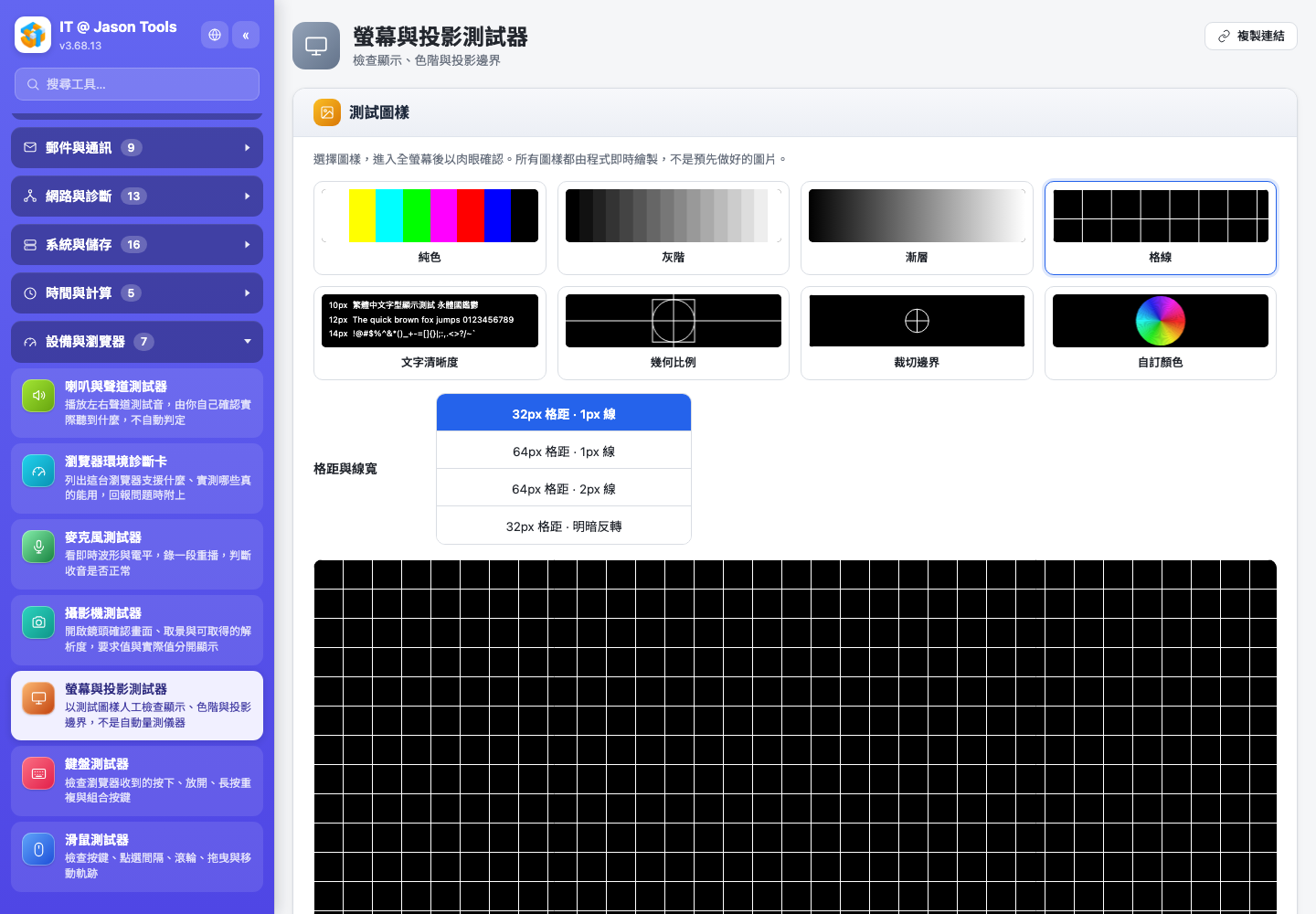
- 全螢幕才看得到邊緣:瀏覽器的邊框與工具列會擋住邊緣裁切與角落壞點,瀏覽器拒絕全螢幕時會明白標示「這不是全螢幕」
- 多螢幕與投影機:把瀏覽器視窗移到要測的那一台再進入全螢幕,網頁沒辦法自己列舉或控制所有顯示器
- 刻意不做:不量亮度、色準、HDR 或反應時間,沒有壞點修復功能,也不提供高速閃爍模式
會議前確認投影畫面有沒有被裁切,或是會議室新裝投影機時,用「裁切邊界」與「格線」兩張圖樣最有用。
鍵盤測試器
檢查瀏覽器收到的按下、放開、長按重複與組合按鍵,新電腦交機或鍵盤送修前後都很好用。
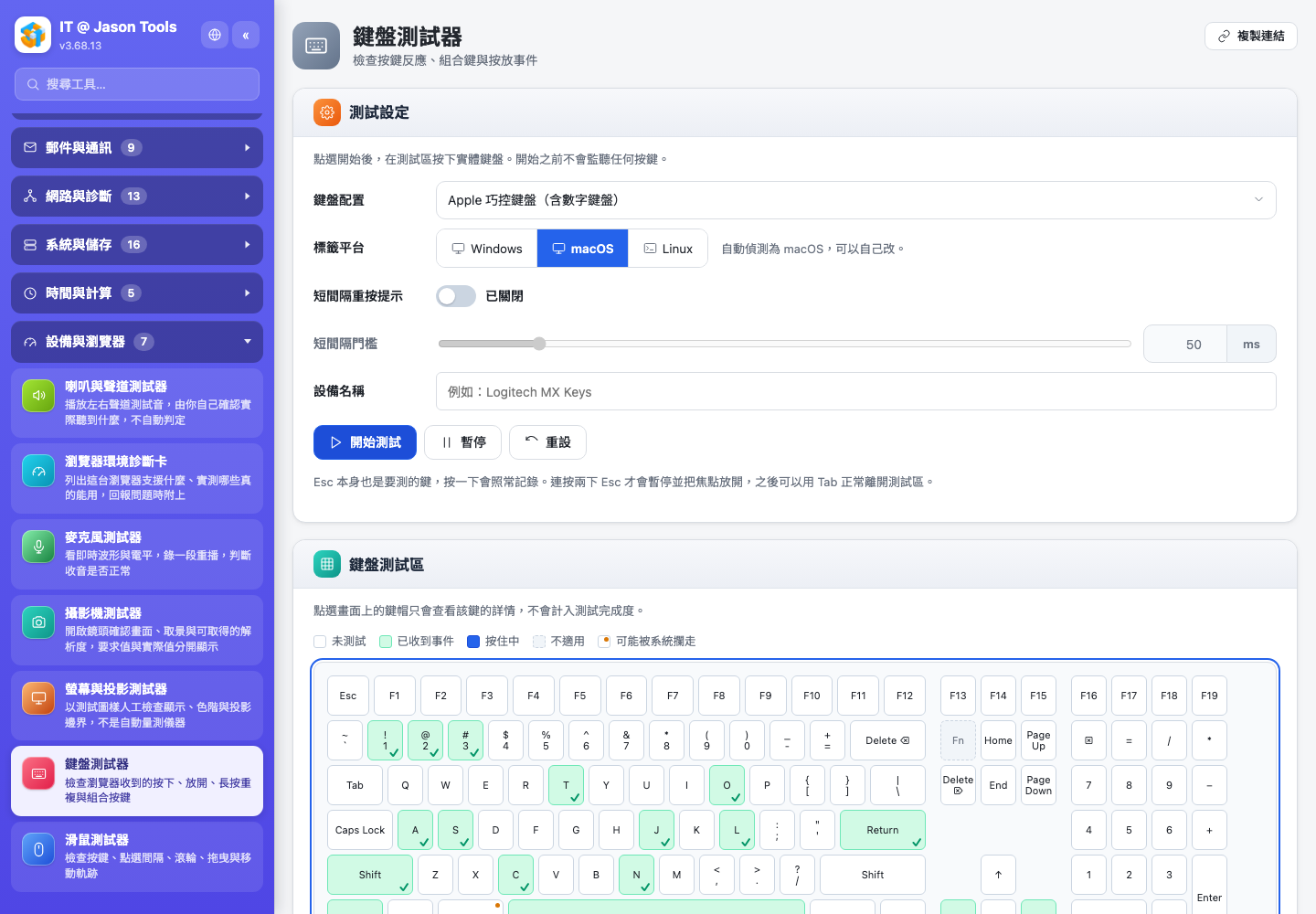
- 量的是瀏覽器收到的事件:中間隔著作業系統、驅動程式與瀏覽器,沒收到事件不等於按鍵壞了
- 有些鍵本來就收不到:Fn 多半由鍵盤韌體直接處理,媒體鍵與部分系統保留組合會被作業系統攔走,這些會標成「不適用」,不算進覆蓋率
- 同時按鍵數不是 NKRO 認證:顯示的是瀏覽器觀察到的同時按鍵數,偏低不足以判定鍵盤不支援全鍵無衝突
注意:中文輸入法在組字時會產生特殊事件,測試實體按鍵前請先切換到英文輸入法。
滑鼠測試器
檢查按鍵、點選間隔、滾輪、拖曳與移動軌跡。
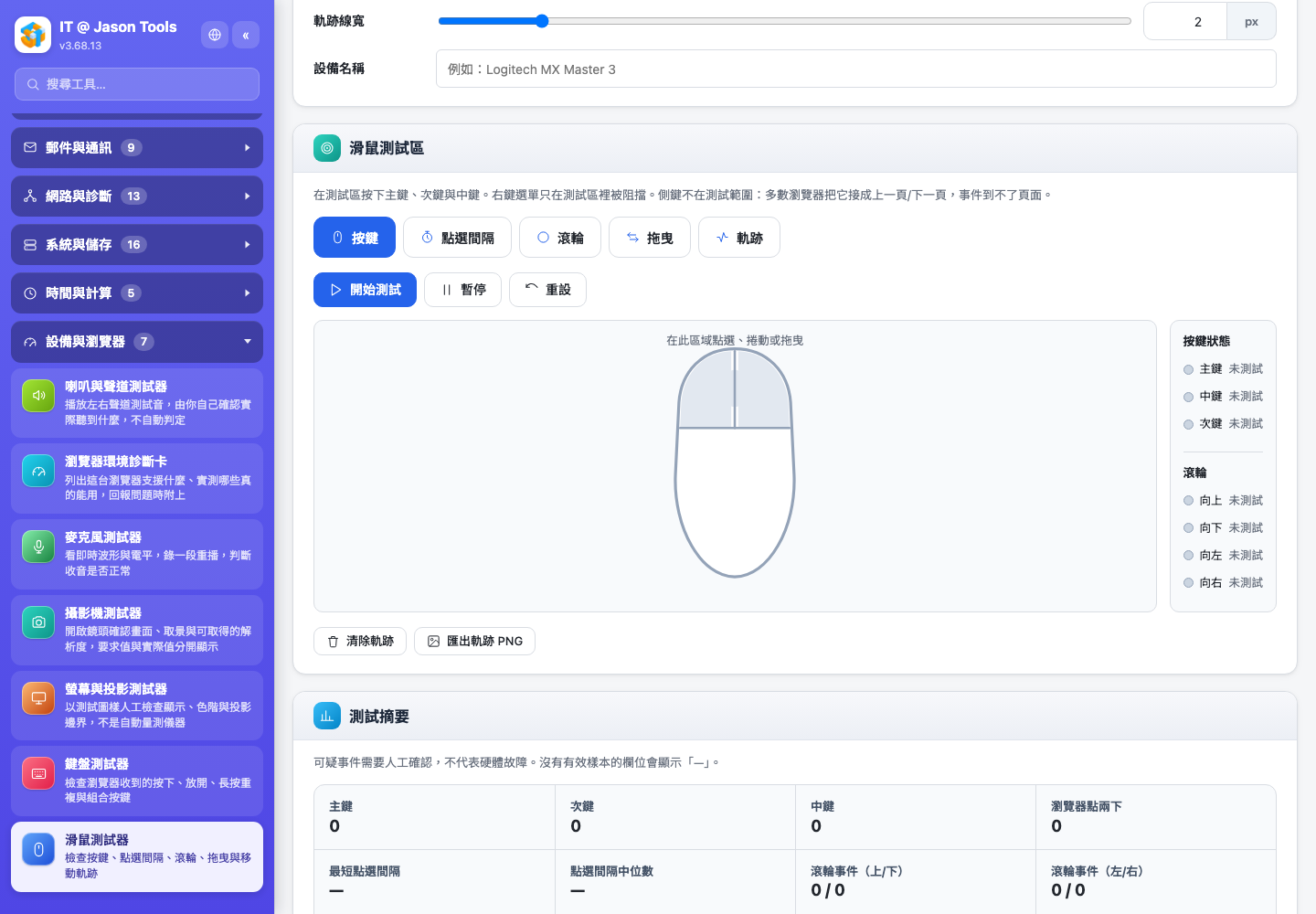
- 邏輯鍵不等於物理鍵:作業系統設成左手慣用時,主鍵就是實體的右鍵,工具看不到你的系統設定
- 不判定 DPI、回報率與延遲:網頁拿到的座標已經經過系統的指標加速,用來推算這些數字都不會準
- 點兩下分兩種計算:瀏覽器自己判定的點兩下,與依你設定門檻算出的「可疑短間隔」分開計數,用來檢查滑鼠按鍵有沒有連點問題
結論
這七支工具的共通點是:它們都很小,但都很常用。尤其是會議室的視訊會議前測試,讓非 IT 背景的同事也能自己先確認設備,省下不少「會議快開始了,請 IT 來看一下」的時間。而做小工具最容易犯的錯,就是為了讓結果看起來漂亮,替使用者下了不該下的結論。
所以我在每一支工具都花了不少力氣處理「量不到的部分」:哪些是瀏覽器回報的、哪些要你自己判斷、哪些根本量不到,都寫在畫面上。這樣拿去跟使用者溝通、或是當成交機檢查的依據,才不會因為一個看起來很合理、其實是錯的數字而誤判。
參考資料
- IT @ Jason Tools
https://it.jason.tools/ - IT @ Jason Tools:自主開發的 IT 實用工具箱(一)
https://blog.jason.tools/2026/10/it-jason-tools.html - IT @ Jason Tools:自主開發的 IT 實用工具箱(三)
https://blog.jason.tools/2026/10/it-jason-tools-3.html