本文目錄
伺服器的 BMC(Supermicro IPMI、Dell iDRAC、HPE iLO、Lenovo XCC)大家多半用過網頁版的 KVM 遠端畫面。但 KVM 要開 Java 或 HTML5 視窗、畫面是圖片,不能複製貼上,網路差一點就卡。
其實 BMC 還有一個更輕量的功能:Serial over LAN(SOL)。它把伺服器的序列埠輸出經由網路轉給你,用 SSH 或 ipmitool 就能看到純文字的開機過程、BIOS 設定畫面與作業系統登入畫面,文字還能直接複製。
jt-ipam 的 BMC SOL 連線管理,在網頁上直接開啟伺服器的序列主控台,用的就是這個功能。但 SOL 不是 BMC 開了就會動,BIOS 與作業系統都要設定 Console Redirection,這篇就整理不同品牌的設定方式。
SOL 運作方式
BMC 會模擬一個虛擬序列埠給伺服器使用。BIOS 與作業系統把文字輸出送到這個序列埠,BMC 再把它經由網路轉給連線的人,可以參考下圖。
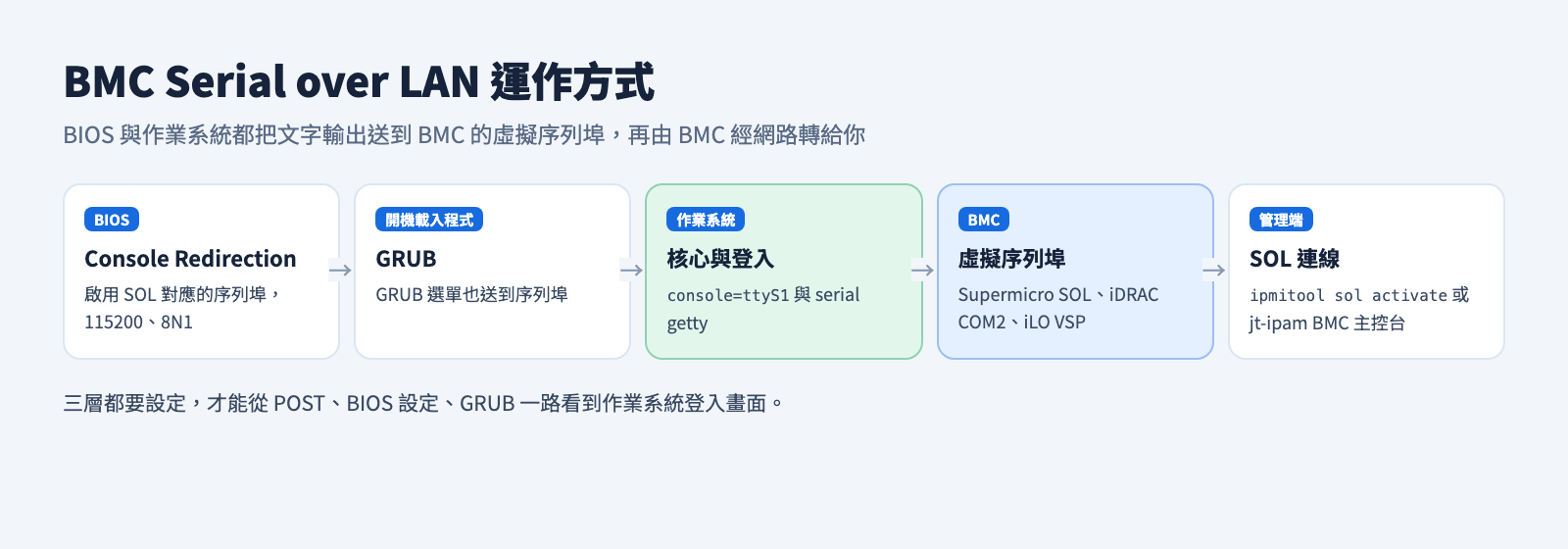
所以要完整看到開機全程,有三層要設定:
| 層級 | 設定內容 | 沒設定的結果 |
|---|---|---|
| BIOS | Console Redirection 啟用 SOL 對應的序列埠 | 看不到 POST 與 BIOS 設定畫面 |
| 開機載入程式 | GRUB 輸出到序列埠 | 看不到 GRUB 選單,無法選核心 |
| 作業系統 | 核心參數 console=ttyS1、序列埠登入 | 開機訊息與登入畫面都看不到 |
序列埠的參數三層要一致,目前最常用的是 115200 bps、8 個資料位元、無同位元、1 個停止位元、無流量控制(簡寫為 115200 8N1)。
各品牌的虛擬序列埠
不同品牌的 BMC 名稱不一樣,但大多是把 SOL 接在 COM2,在 Linux 中對應 ttyS1:
| 品牌 | BMC | SOL 名稱 | 常見序列埠 |
|---|---|---|---|
| Supermicro | IPMI | SOL | COM2(ttyS1),部分機種為 ttyS2 |
| Dell | iDRAC | Serial over LAN | COM2(ttyS1) |
| HPE | iLO | Virtual Serial Port(VSP) | COM2(ttyS1) |
| Lenovo | XClarity Controller(XCC) | Serial over LAN | 依機種,常見 COM1 或 COM2 |
注意:序列埠對應會因機種與 BIOS 版本而不同,Supermicro 官方 FAQ 就有 SOL 被配置在 I/O 位址 0x3E8、要改用 ttyS2 的例子。設定完看不到畫面時,先到 BIOS 確認 SOL 用的是哪個序列埠與 I/O 位址。
BIOS 設定
Supermicro
開機時按 Del 進入 BIOS,到 Advanced → Serial Port Console Redirection。
- COM1 → Console Redirection:
Disabled,SOL 用不到 COM1 - SOL → Console Redirection:
Enabled,這就是 BMC SOL 用的序列埠 - Legacy Console Redirection:只影響傳統(CSM)開機模式,UEFI 開機的系統不用管
- EMS Console Redirection:Windows 緊急管理服務用的,一般不用開
接著進入 SOL 的 Console Redirection Settings:
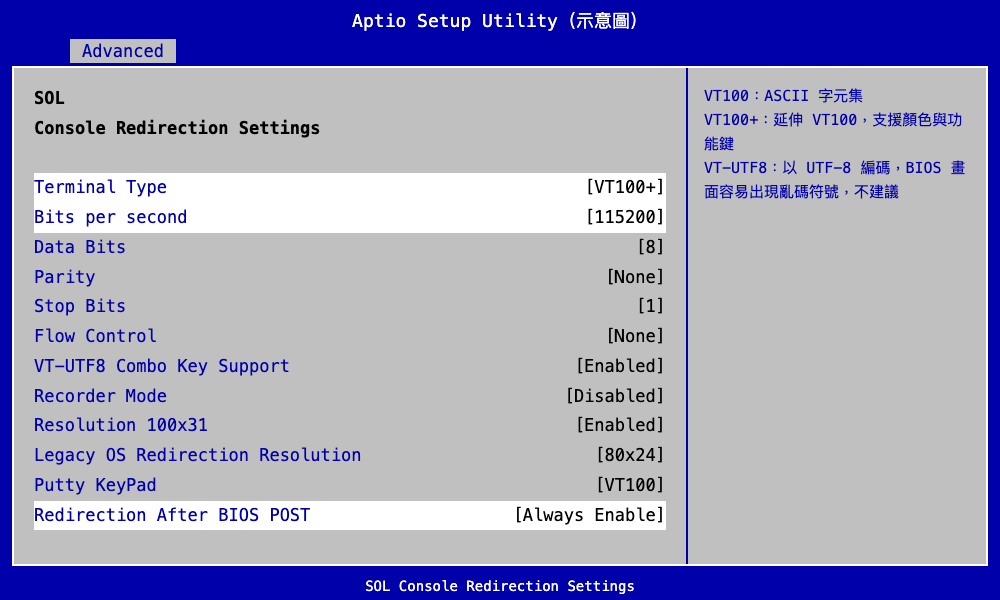
| 項目 | 建議值 | 說明 |
|---|---|---|
| Terminal Type | VT100+ | 支援顏色與功能鍵;不要選 VT-UTF8,BIOS 畫面會出現亂碼符號 |
| Bits per second | 115200 | 要與作業系統設定一致 |
| Data Bits | 8 | |
| Parity | None | |
| Stop Bits | 1 | |
| Flow Control | None | |
| Redirection After BIOS POST | Always Enable | POST 之後也持續重導,GRUB 才看得到 |
按 F4 儲存並重新開機。
Dell iDRAC
開機時按 F2 進入 System Setup,或直接在 iDRAC 網頁的 BIOS 設定中調整 Serial Communication:
- Serial Communication:
On with Console Redirection via COM2 - Serial Port Address:
Serial Device1=COM1, Serial Device2=COM2 - External Serial Connector:
Serial Device1 - Redirection After Boot:
Enabled - Failsafe Baud Rate:
115200
從 iDRAC 網頁修改 BIOS 設定時,要重新開機才會套用。連線時以 SSH 登入 iDRAC,輸入 console com2 即可開啟 SOL。
HPE iLO
開機時按 F9 進入 System Utilities,到 System Configuration → BIOS/Platform Configuration(RBSU)→ System Options → Serial Port Options:
- Virtual Serial Port:
COM 2 - BIOS Serial Console and EMS → BIOS Serial Console Port:
Virtual Serial Port - BIOS Serial Console Baud Rate:
115200
連線時以 SSH 登入 iLO,輸入 vsp 即可開啟虛擬序列埠,按 Esc 再按 ( 離開。
Lenovo XClarity Controller
開機時按 F1 進入 UEFI Setup,到 System Settings → Devices and I/O Ports → Console Redirection Settings:
- Console Redirection:
Enabled(新版有Auto,偵測到 SOL 連線時自動啟用) - Serial Port Sharing:
Enabled,讓 BMC 可以控制序列埠 - COM Port 1 Settings:
115200、8N1 - COM Port Active After Boot:
Enabled
另外要確認 XCC 已啟用 IPMI over LAN。各世代 UEFI 的選單名稱有差異,請以該機種的 UEFI 說明文件為準。
作業系統設定(以 Proxmox VE/Debian 為例)
BIOS 設好之後,只看得到 POST 與 BIOS 畫面,作業系統開機後就沒有畫面了,因為 Linux 預設只輸出到螢幕。
編輯 /etc/default/grub,加入序列埠輸出(以 ttyS1 為例,請依實際序列埠調整):
GRUB_CMDLINE_LINUX_DEFAULT="quiet console=tty0 console=ttyS1,115200n8"
GRUB_TERMINAL="console serial"
GRUB_SERIAL_COMMAND="serial --unit=1 --speed=115200 --word=8 --parity=no --stop=1"
console=tty0 console=ttyS1,115200n8:核心訊息同時輸出到螢幕與序列埠,最後一個是主要主控台GRUB_TERMINAL="console serial":GRUB 選單同時顯示在螢幕與序列埠--unit=1:對應ttyS1,ttyS2就改成--unit=2
套用設定:
update-grubZFS 開機的 PVE 使用 systemd-boot 時,要改 /etc/kernel/cmdline,在同一行加上 console=tty0 console=ttyS1,115200n8,再執行:
proxmox-boot-tool refresh啟用序列埠登入畫面:
systemctl enable --now serial-getty@ttyS1.service重新開機後,從 POST、BIOS、GRUB 到登入畫面都會出現在 SOL 上。
連線測試
用 ipmitool 從管理端連線:
ipmitool -I lanplus -H 192.168.1.100 -U admin -P your-password sol activate離開 SOL 連線,輸入 ~.(波浪號加句點)。如果上次連線沒有正常結束,出現「SOL session already active」,先強制中斷:
ipmitool -I lanplus -H 192.168.1.100 -U admin -P your-password sol deactivate注意:出現「SOL payload disabled」時,代表該帳號沒有 SOL 權限,要在 BMC 上替帳號啟用 SOL。
jt-ipam 的 BMC SOL 連線管理
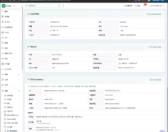
設定完成後,就可以在 jt-ipam 的 IP 頁面直接開啟 BMC SOL 主控台,不用另外開終端機輸入 ipmitool 指令,連線記錄也會留在稽核記錄裡。
如果 jt-ipam 連上之後畫面一片空白,大多是 BIOS 或作業系統的 Console Redirection 沒有設定,回頭照上面的步驟檢查即可。
常見問題
| 狀況 | 可能原因 |
|---|---|
| 只看得到 BIOS,作業系統開機後就沒畫面 | 作業系統沒有設定 console=ttyS1 |
| 看得到開機訊息,但沒有登入畫面 | 沒有啟用 serial-getty@ttyS1 |
| 完全沒有畫面 | 序列埠對應錯誤(ttyS1/ttyS2),或 BIOS 沒啟用 SOL 的 Console Redirection |
| BIOS 畫面出現亂碼符號 | Terminal Type 選了 VT-UTF8,改成 VT100+ |
| 畫面出現亂碼字元 | 兩端的 baud rate 不一致 |
| GRUB 選單看不到 | Redirection After BIOS POST 沒有啟用,或 GRUB 沒有設定序列埠輸出 |
結論
SOL 是 BMC 裡很容易被忽略的功能,但它比 KVM 輕量得多:純文字、可以複製貼上、網路差也不太會卡,用來處理開機失敗、調整 BIOS、或是作業系統網路斷掉時的緊急登入都很好用。
設定的重點只有一個:BIOS、開機載入程式、作業系統三層都要把輸出導到同一個序列埠,參數也要一致。設定一次,之後不管是 ipmitool 還是 jt-ipam 的 BMC SOL 連線,都能直接使用。
參考資料
- Dell 知識庫:How to Use the Serial Over LAN on the iDRAC9
https://www.dell.com/support/kbdoc/en-us/000224291/how-to-use-the-serial-over-lan-on-the-idrac - Lenovo Press:Redirecting the Console to SOL
https://lenovopress.lenovo.com/lp1837-redirecting-the-console-to-sol-vmware-vsphere - Lenovo UEFI 說明文件:Console Redirection Settings
https://pubs.lenovo.com/uefi_xeon_6th/console_redirection_settings - Thomas-Krenn Wiki:IPMI Serial over LAN
https://www.thomas-krenn.com/de/wiki/IPMI_Serial_over_LAN_(SOL) - jt-ipam:專案網站
https://jasoncheng7115.github.io/jt-ipam/