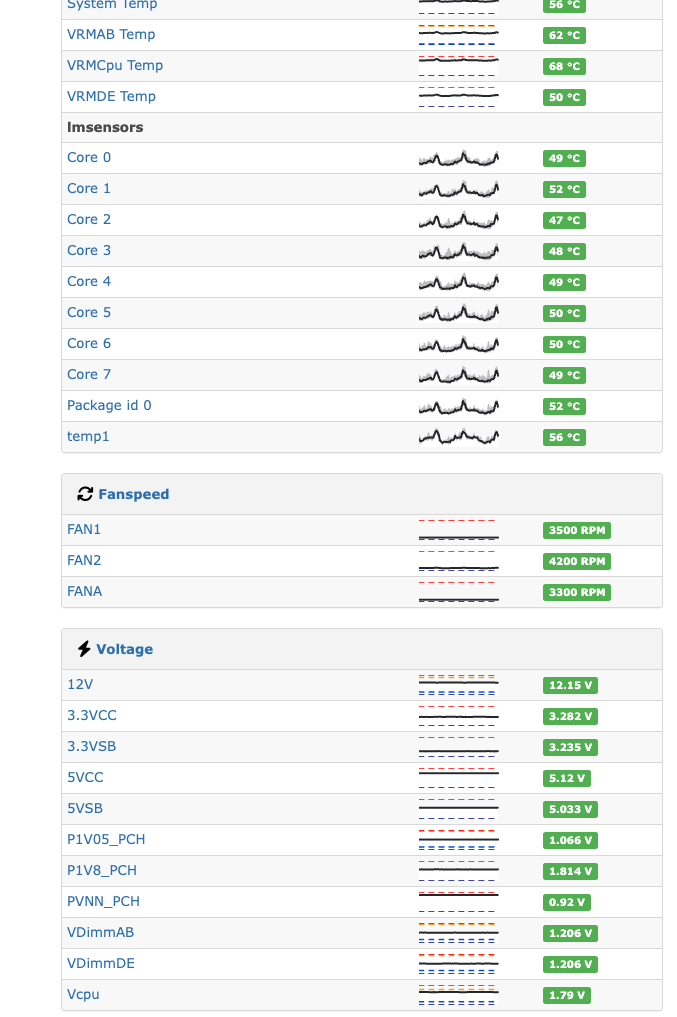
伺服器的溫度、風扇轉速、電源狀態,最準確的來源是主機板上的 BMC(Dell iDRAC、HPE iLO、Supermicro IPMI 等)。LibreNMS 可以透過 IPMI 讀取這些感測器,和作業系統的監控資料放在同一個裝置裡。
我的建議是:不要把 BMC 當成獨立的裝置,用 SNMP 加進 LibreNMS,而是先把伺服器的作業系統以 SNMP 加入,再在這個裝置上設定 IPMI。這篇整理各品牌 BMC 端的準備,以及 LibreNMS 端的設定與測試方式。
為什麼不用 SNMP 加 BMC
- 同一台伺服器變成兩個裝置:作業系統一個、BMC 一個,告警、拓樸、報表都要對兩個裝置處理,查問題時要切來切去
- BMC 的 SNMP 實作差異很大:有些型號回應很慢、有些 MIB 不完整,輪詢逾時或資料不齊的狀況比 IPMI 多
- IPMI 的感測器是標準的:溫度、風扇、電壓、電源都用同一套方式讀取,各品牌的差異比 SNMP 小
把 IPMI 設定在作業系統的裝置上,作業系統的 CPU、記憶體、磁碟和硬體的溫度、風扇就會出現在同一個裝置頁面。
BMC 端準備
每個品牌都一樣要做兩件事:建立一個監控專用的帳號、確認 IPMI over LAN 有開啟。帳號權限給 Operator 或唯讀就夠了,不要拿管理者帳號來監控。
注意:不同型號與韌體版本的選單位置會有差異,以下是常見版本的路徑,請依實際畫面找對應的設定。
Dell iDRAC
- 登入 iDRAC 網頁介面
- 「iDRAC Settings → Users」建立新使用者,例如
librenms - 權限給 Operator 或唯讀,IPMI LAN 權限至少給到 Operator
- 「iDRAC Settings → Connectivity → Network → IPMI Settings」,勾選 Enable IPMI Over LAN
iDRAC9 的 IPMI over LAN 是全域開關,預設可能是關閉的,只在使用者那邊勾選還不夠,這是最常漏掉的一步。舊版 iDRAC 的位置在「Network → IPMI Settings」。
HPE iLO
- 登入 iLO 網頁介面
- 「Administration → User Administration」(iLO 5/6 在「Security → User Accounts」)建立
librenms - 權限只給 Login 即可讀取感測器,不需要 Configure 或 Virtual Media 等權限
- 「Security → Access Settings」確認 IPMI/DCMI over LAN 是啟用的
新版 iLO 基於安全考量,IPMI/DCMI over LAN 預設可能是停用的,要手動開啟。
Supermicro
- 登入 BMC 網頁介面
- 「Configuration → Users」(新版為「User Management」)新增使用者
- 權限選 Operator
- 「Configuration → Port」確認 IPMI 的 623 通訊埠有開啟
Supermicro 舊機型的預設帳號是 ADMIN,2020 年後出廠的機器則是每台不同的預設密碼(貼在機身標籤上)。不論哪一種,都建議另外建立監控帳號。
Lenovo XClarity Controller(XCC)
- 登入 XCC 網頁介面
- 「BMC Configuration → User/LDAP」新增使用者,角色選 Read-only 或自訂只有讀取權限的角色
- 「BMC Configuration → Network → Enable IPMI over LAN」勾選啟用
XCC 預設停用 IPMI over LAN,要手動開啟。
Fujitsu iRMC
- 登入 iRMC 網頁介面
- 「User Management」新增使用者,LAN Channel Privilege 選 Operator
- 「Network Settings → Ports and Services」確認 IPMI 有啟用
ASUS、Gigabyte 等(AMI MegaRAC)
很多品牌的 BMC 是以 AMI MegaRAC 為基礎,介面相似:
- 「Settings → User Management」新增使用者,網路權限選 Operator,並勾選啟用 IPMI 存取
- 「Settings → Services」或「Network → IPMI」確認 IPMI over LAN 已啟用
網路與防火牆
IPMI 使用 623/UDP。LibreNMS 主機到 BMC 之間的防火牆要允許這個通訊埠。
LibreNMS 端設定
安裝 ipmitool
LibreNMS 是呼叫 ipmitool 讀取 BMC 的,監控主機上要先安裝:
apt install ipmitoolRHEL 系列用 dnf install ipmitool。
設定 IPMI 協定的嘗試順序
LibreNMS 會依設定的順序嘗試 IPMI 協定。到「全域設定 → 探索 → IPMI Module」,把 lanplus(IPMI 2.0)放在第一位:
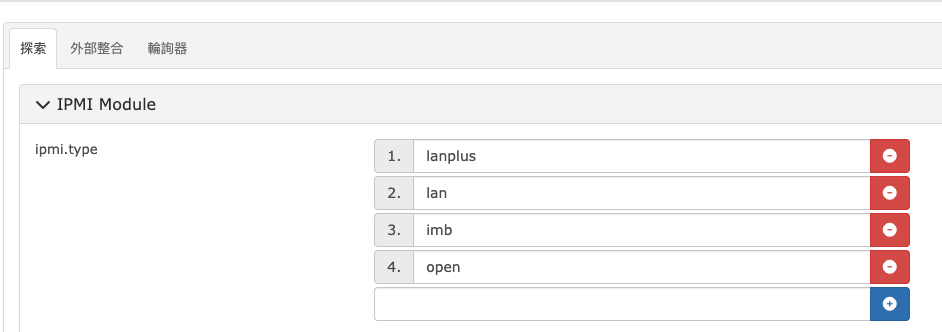
也可以用指令設定:
lnms config:set ipmi.type '["lanplus", "lan", "imb", "open"]'現在的 BMC 幾乎都支援 IPMI 2.0(lanplus),放第一位可以少掉嘗試其他協定的等待時間。很舊的 BMC 只支援 IPMI 1.5 的話,才會用到後面的 lan。
在裝置上設定 IPMI
- 先把伺服器的作業系統(Windows、Linux、ESXi、PVE 等)以 SNMP 加入 LibreNMS
- 進入該裝置,點「編輯」,切到 IPMI 頁籤
- 填入 BMC 的連線資訊後儲存
| 欄位 | 內容 |
|---|---|
| IPMI/BMC Hostname | BMC 的 IP 或主機名稱 |
| IPMI/BMC Port | 623 |
| IPMI/BMC Username | 剛建立的監控帳號 |
| IPMI/BMC Password | 監控帳號的密碼 |
| IPMIv2 Kg key | BMC 有設定 Kg key 才需要填,一般留空 |
| IPMI Cipher suite | 留空,自動協商 |
| IPMI Timeout | 預設 3 秒,BMC 回應慢可以調高 |
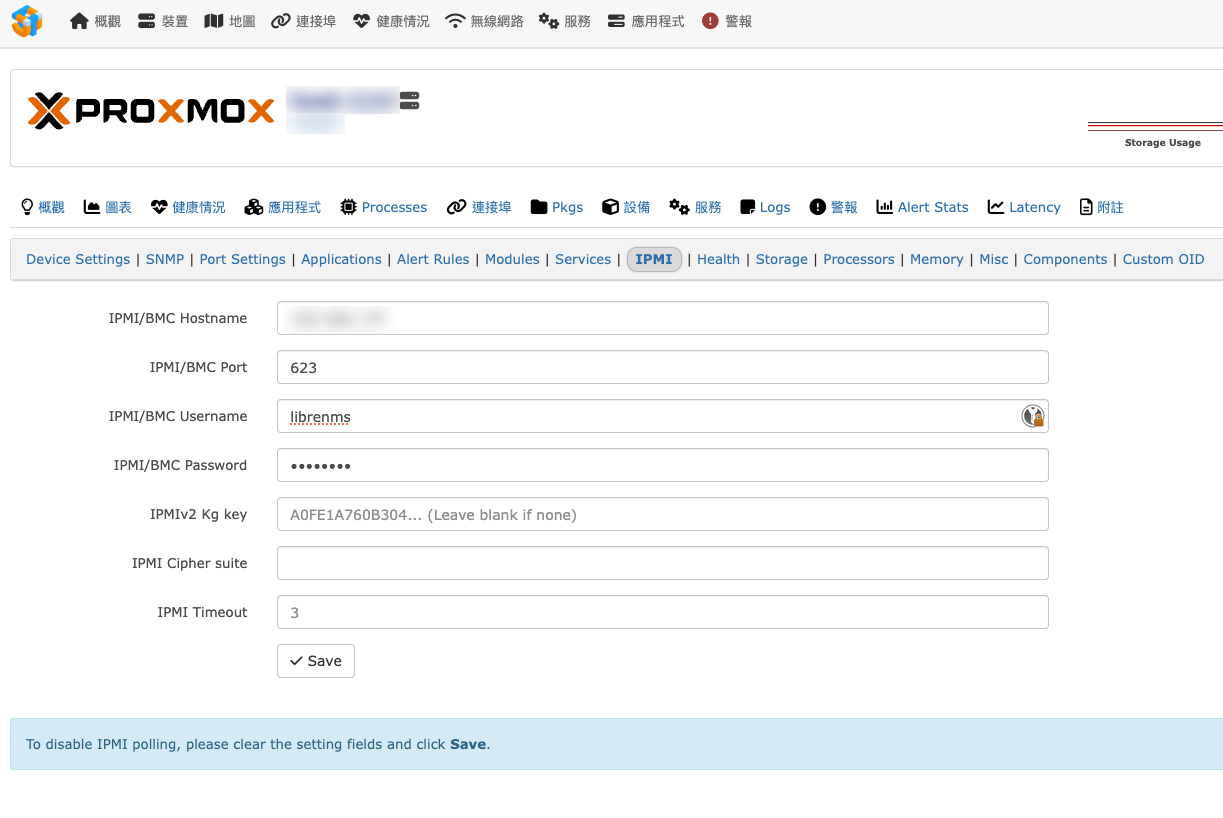
要停用 IPMI 輪詢,把這些欄位清空再儲存即可。
確認資料有收到
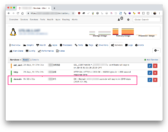
設定好之後,下一次輪詢(預設每 5 分鐘)就會開始收集,成功的話裝置概觀會多出 IPMI 的感測器。
在網頁上立即測試
不想等,或是等很久都沒出現要除錯:
- 進入該裝置,點右上角的選單,選 Capture
- 切到 Poller 頁籤,按 Run
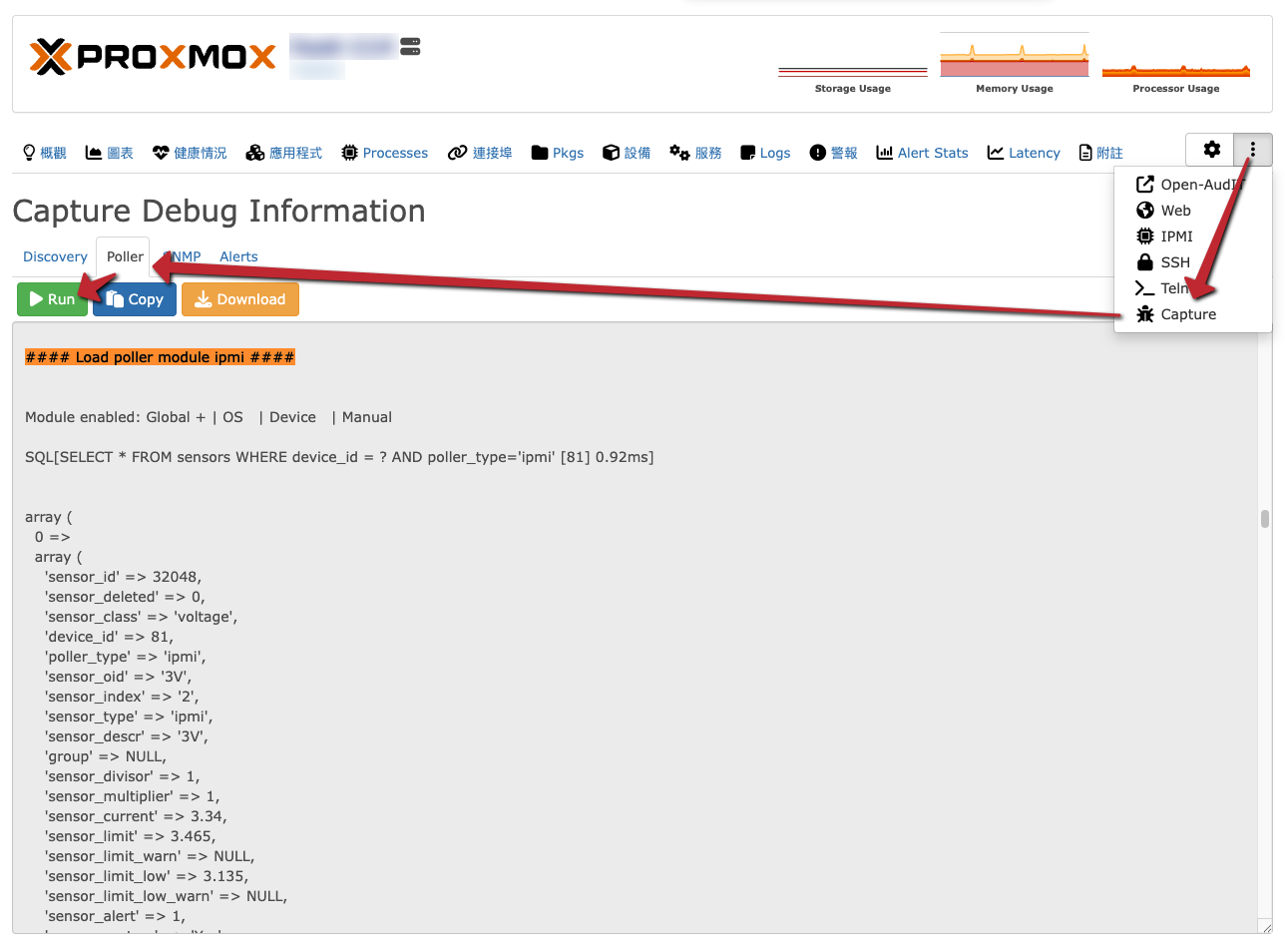
- 執行完後,在輸出裡找
Fetching IPMI sensor data,下面列出感測器名稱與數值,就代表成功
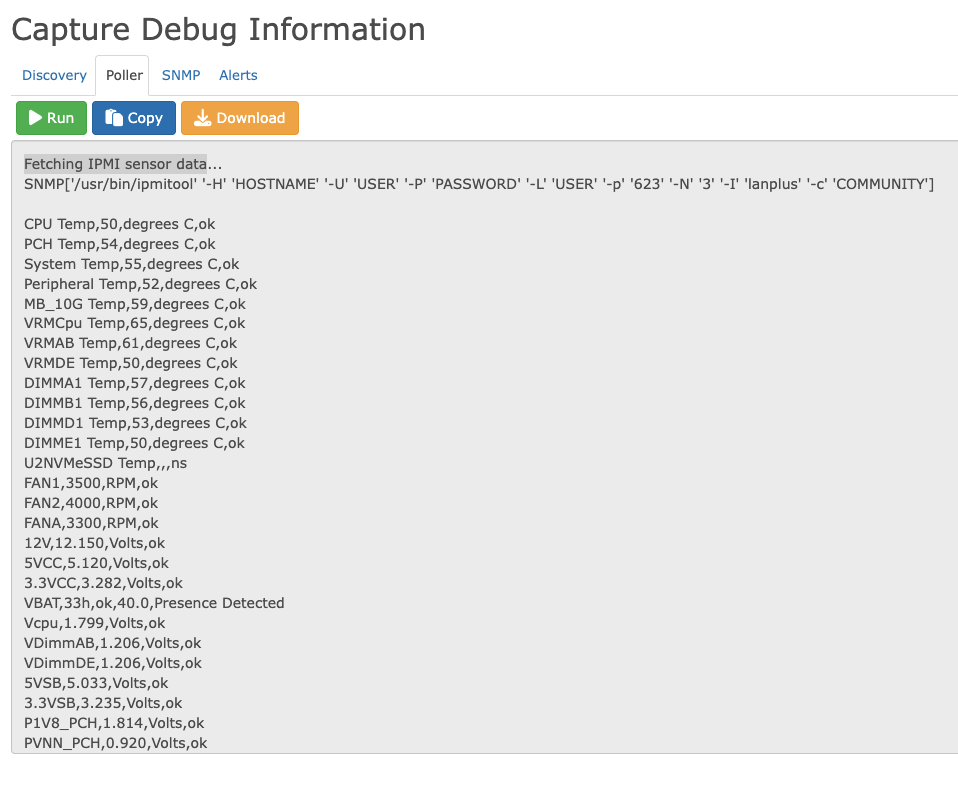
輸出裡也會顯示 LibreNMS 實際執行的 ipmitool 指令(帳密會被遮蔽),對照這行指令在命令列測試,最容易找出問題。
在命令列測試
直接在 LibreNMS 主機上用 ipmitool 測試:
ipmitool -I lanplus -H 192.168.10.50 -p 623 -U librenms -P 'your-password' -N 3 sensor正常會列出溫度、風扇、電壓、電源等感測器:
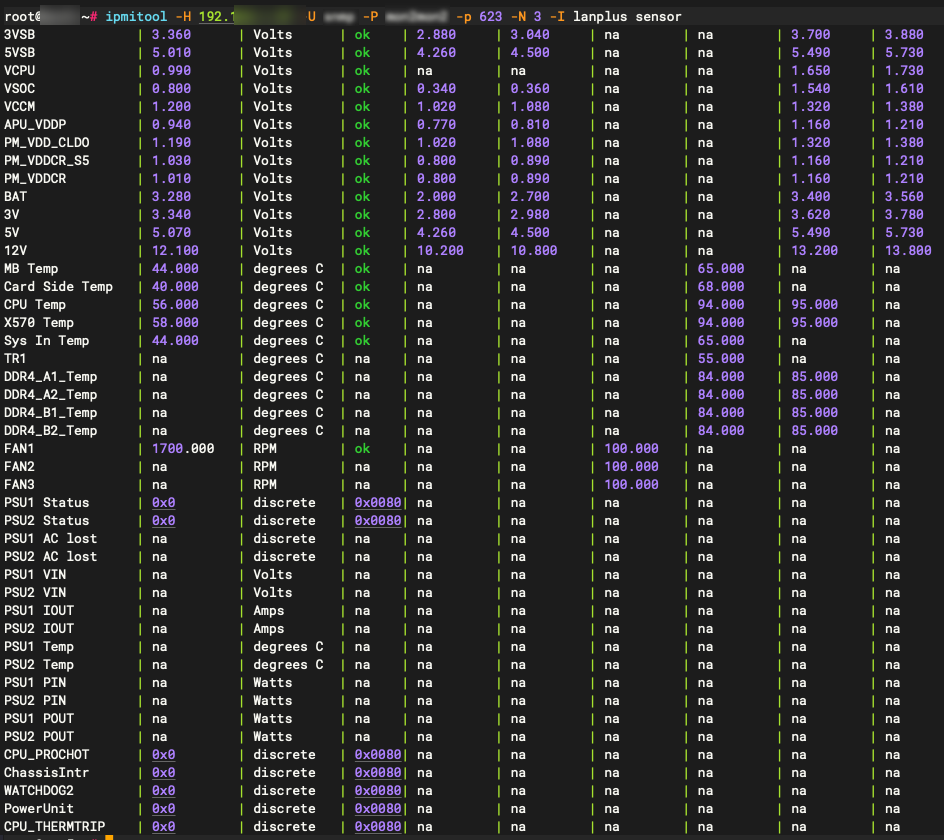
注意:密碼直接寫在指令裡會留在 Shell 的歷史紀錄中。測試完可以清除歷史,或改用 -E 參數從環境變數 IPMI_PASSWORD 讀取密碼。
常見問題
| 狀況 | 可能原因與處理 |
|---|---|
Unable to establish IPMI v2 / RMCP+ session | 帳密錯誤、IPMI over LAN 沒開,或帳號沒有 IPMI LAN 權限 |
| 一直逾時,沒有任何回應 | 623/UDP 被防火牆擋住,或 BMC 的 IP 不對 |
| 新版 BMC 連線失敗 | Cipher suite 協商不到,可以在命令列試 -C 17 或 -C 3,成功後再填進 LibreNMS 的 Cipher suite 欄位 |
感測器很少或部分顯示 na | 部分感測器在 BMC 上本來就沒有讀值(例如未安裝的風扇、電源) |
| Capture 有資料,概觀卻沒有 | 等下一次探索(discovery)完成,感測器才會建立 |
建議與注意事項
- BMC 放在專用的管理網路:BMC 可以控制電源、掛載虛擬光碟、開遠端主控台,絕對不要暴露到網際網路
- 監控帳號只給最低權限:讀取感測器不需要管理者權限,帳號外洩時影響也比較小
- 定期更新 BMC 韌體:BMC 的漏洞不少,韌體更新常常被忽略
- 告警設定:感測器收進來之後,可以用 LibreNMS 的預設告警規則(溫度、風扇、電源狀態)通知,硬體異常能比使用者先知道
結論
LibreNMS 監控伺服器硬體,最乾淨的做法是:作業系統用 SNMP 加入,硬體感測器透過 IPMI 掛在同一個裝置上。BMC 端記得建立監控帳號、開啟 IPMI over LAN;LibreNMS 端裝好 ipmitool、把 lanplus 放第一位,再用 Capture 或命令列確認,基本上不會有什麼問題。
參考資料
- LibreNMS 文件:Configuration(IPMI)
https://docs.librenms.org/Support/Configuration/ - ipmitool 專案(GitHub)
https://github.com/ipmitool/ipmitool - BMC Serial over LAN 與 BIOS Console Redirection 設定
https://blog.jason.tools/2026/07/bmc-sol-console-redirection.html