微軟已開始將 Windows 內建的 SNMP 服務標記為棄用,未來版本可能直接移除。但說實話,它本來能經由 SNMP 提供的資料就比 Linux 少很多,像是磁碟 I/O、磁碟溫度、SMART 這些,一項都沒有。
為了避免以後 Windows 主機沒有 SNMP 可用,同時把 LibreNMS 能撈到的數據補齊,我另外開發了一套完全相容 SNMP 協定的 jt-snmpd,安裝完即可使用。
最重要的一點:LibreNMS 伺服器完全不用改。不用外掛、不用在被監控端放其它 agent 腳本,它講的就是標準 MIB,LibreNMS 會把它當成一般的 Windows 裝置探索到。目前版本 v1.1.3,以 GPL-3.0-or-later 授權釋出。
開發緣由
Windows 內建的 SNMP Service 已經不再積極開發,除了「以後可能沒得用」,它本身還有幾個讓我一直很在意的問題:
- 資料太少
沒有磁碟 I/O、沒有溫度、沒有 SMART,LibreNMS 上 Windows 主機的頁面跟 Linux 一比就空蕩蕩的 - 連接埠一大堆假介面
它把每一個 NDIS 篩選器驅動程式都當成獨立介面輸出,一台筆電就冒出九個連接埠,真正的網路卡反而不好找 - 介面索引會變動
換驅動、拔插網路卡後索引會重編號,LibreNMS 的歷史圖表就對不上了 - 安全面不理想
支援 SET、沒有速率限制,而且來源檢查發生在封包解析之後
與其等到哪天微軟真的拿掉它再來煩惱,不如現在就做一套比它更好用的。
LibreNMS 新增的監控資料
改使用 jt-snmpd 之後,LibreNMS 多拿到的資料:
- 設備清單
主機板、CPU、記憶體、磁碟等等,從 SMBIOS 解析 - 磁碟 SMART 與溫度
含韌體宣告的門檻值 - 磁碟 I/O
原本沒有磁碟 I/O,無法看出每顆磁碟的效能 - 四組記憶體數據
較原本的 SNMP 多出 Cached 與 Swap - 連接埠
只抓出真正的網路卡,名稱正確,而且不會變動 - System 頁
多出更多重要效能指標
下面這張表是在同一台機器上,先後跑兩種 agent 的實測對照。硬體、作業系統與 LibreNMS 完全相同,唯一的變數是誰在服務 UDP 161。受測機器是一台 Dell Latitude E5270 筆電,Windows 10 22H2。
| LibreNMS 頁面 | 內建 SNMP | jt-snmpd | 說明 |
|---|---|---|---|
| 設備(entPhysical) | 0 | 8 | 從 SMBIOS 解析機箱、主機板、CPU、DIMM、磁碟 |
| 應用程式 › SMART | 0 | 6 | agent 自己以 IOCTL 讀 SMART,經 NET-SNMP-EXTEND-MIB 送出 |
| 健康情況 › 感測器 | 0 | 2 | 磁碟溫度與 ACPI 溫度區,都帶韌體宣告的門檻值 |
| 健康情況 › 磁碟 I/O | 0 | 2 | IOCTL_DISK_PERFORMANCE |
| 健康情況 › 記憶體 | 2 | 4 | 另加 Cached 與 Swap |
| System 圖表 | 3 | 8 | 補上處理器細項、Context Switches、Interrupts、I/O、Swap I/O |
| 連接埠 | 9 | 2 | 刻意較少:只輸出實體介面 |
| OID 總數 | 7,582 | 767 | 刻意較少:預設關閉 LibreNMS 用不到的資訊揭露 |
注意最後兩列,數字變少是刻意的,下面會說明原因。
溫度感測器
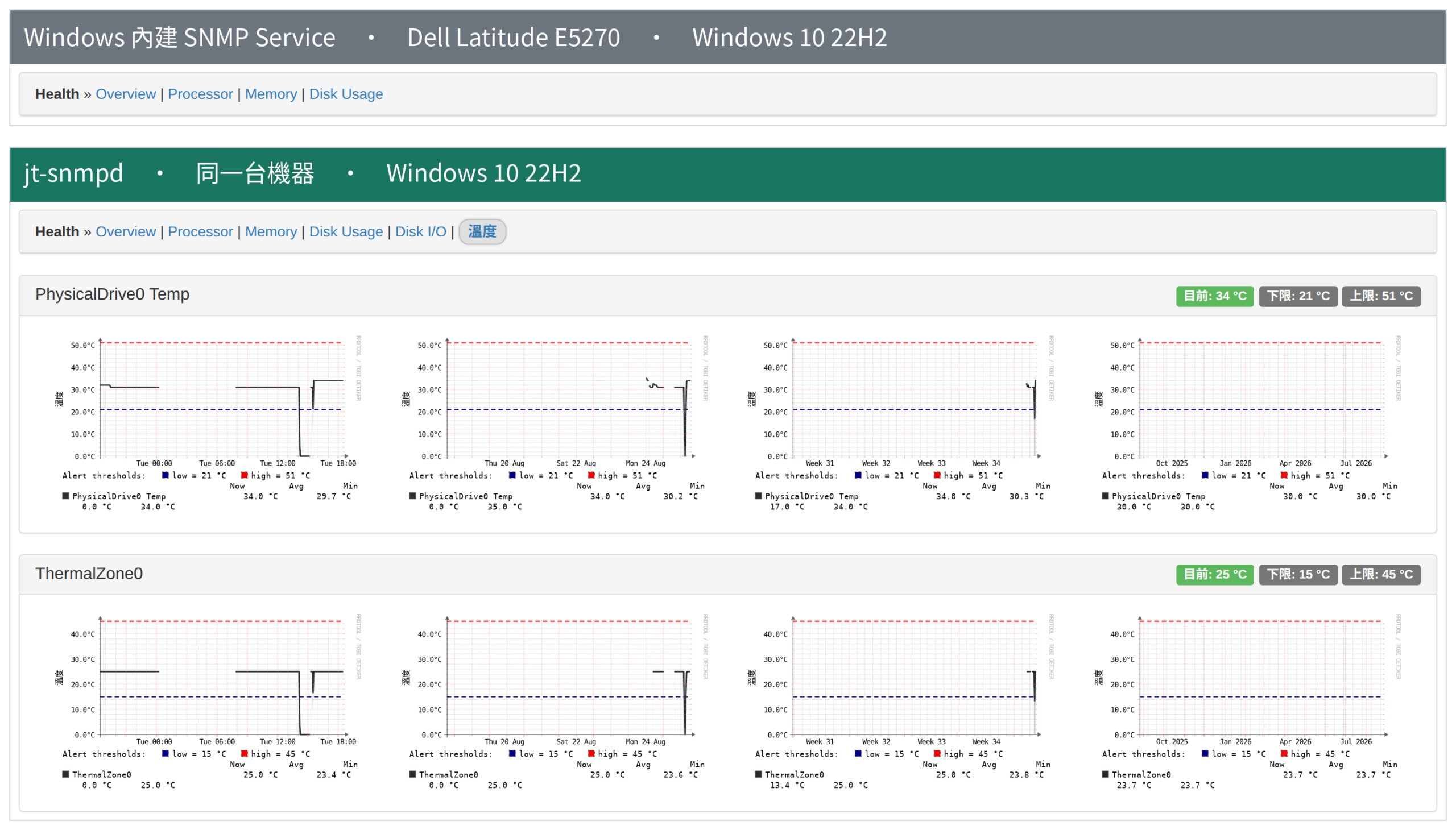
內建服務完全不回報感測器,所以 LibreNMS 根本不會建立「溫度」頁籤。改用 jt-snmpd 後,磁碟溫度與 ACPI 溫度區(主機板韌體自己定義的量測點,通常對應 CPU 周邊或機殼)都會出現,而且帶著韌體宣告的上下限,LibreNMS 可以直接拿來設警報。本文首圖就是這組對照:上半部是內建 SNMP,連溫度頁籤都沒有;下半部是 jt-snmpd。
首圖中那幾次掉到 0 °C,是拍攝過程中把 UDP 161 交給另一個 agent 的那幾分鐘,感測器沒有資料可回報,不是真的量到 0 度。
磁碟 SMART
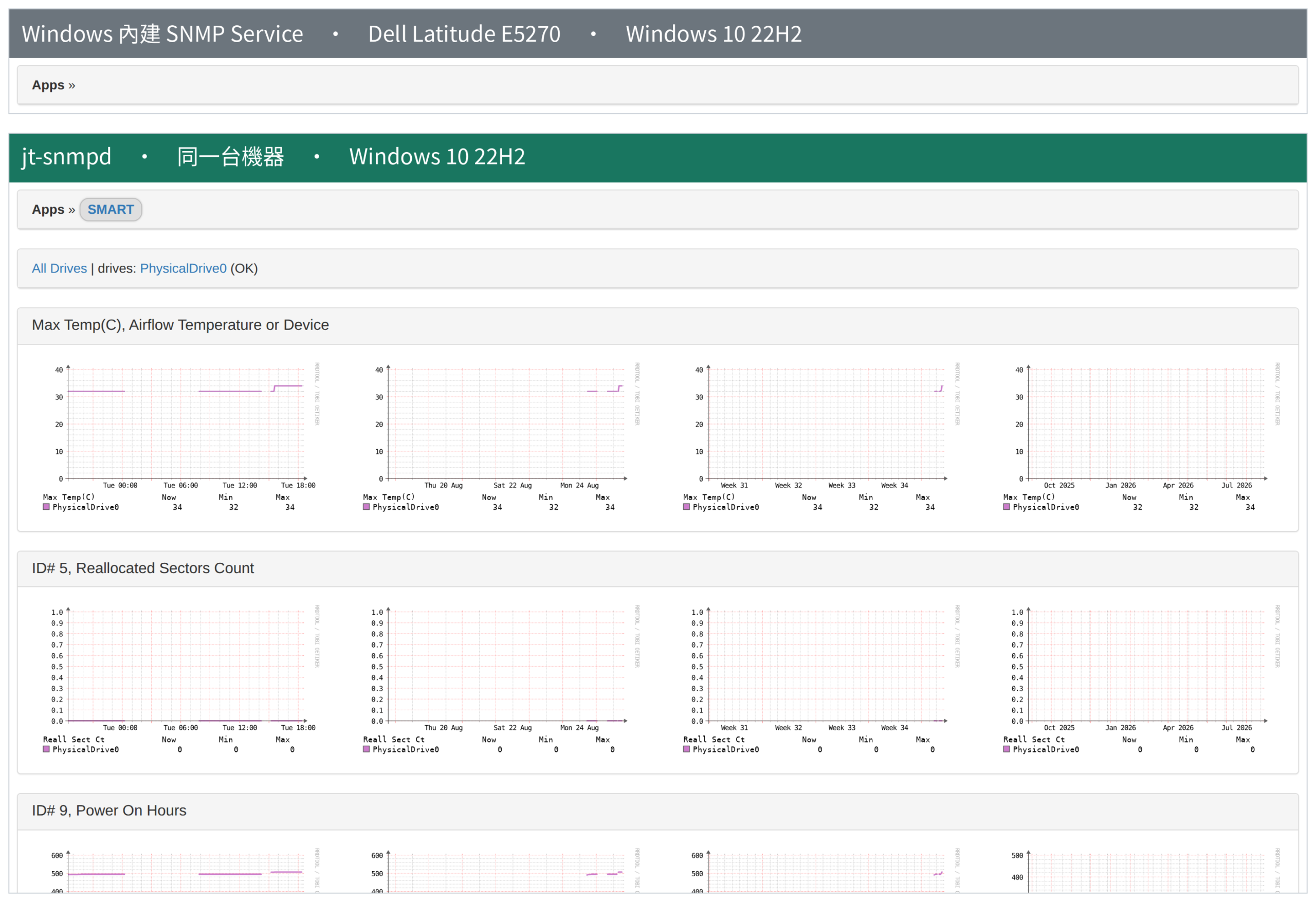
SMART 完全透過 SNMP 送達,被監控端不需要再裝 smartctl 或任何輔助腳本。比較特別的是:沒量到的屬性一律保持 null,不填 0。因為在「重新配置磁區」填 0,意思是「這顆碟很健康」,那是謊言。
連接埠
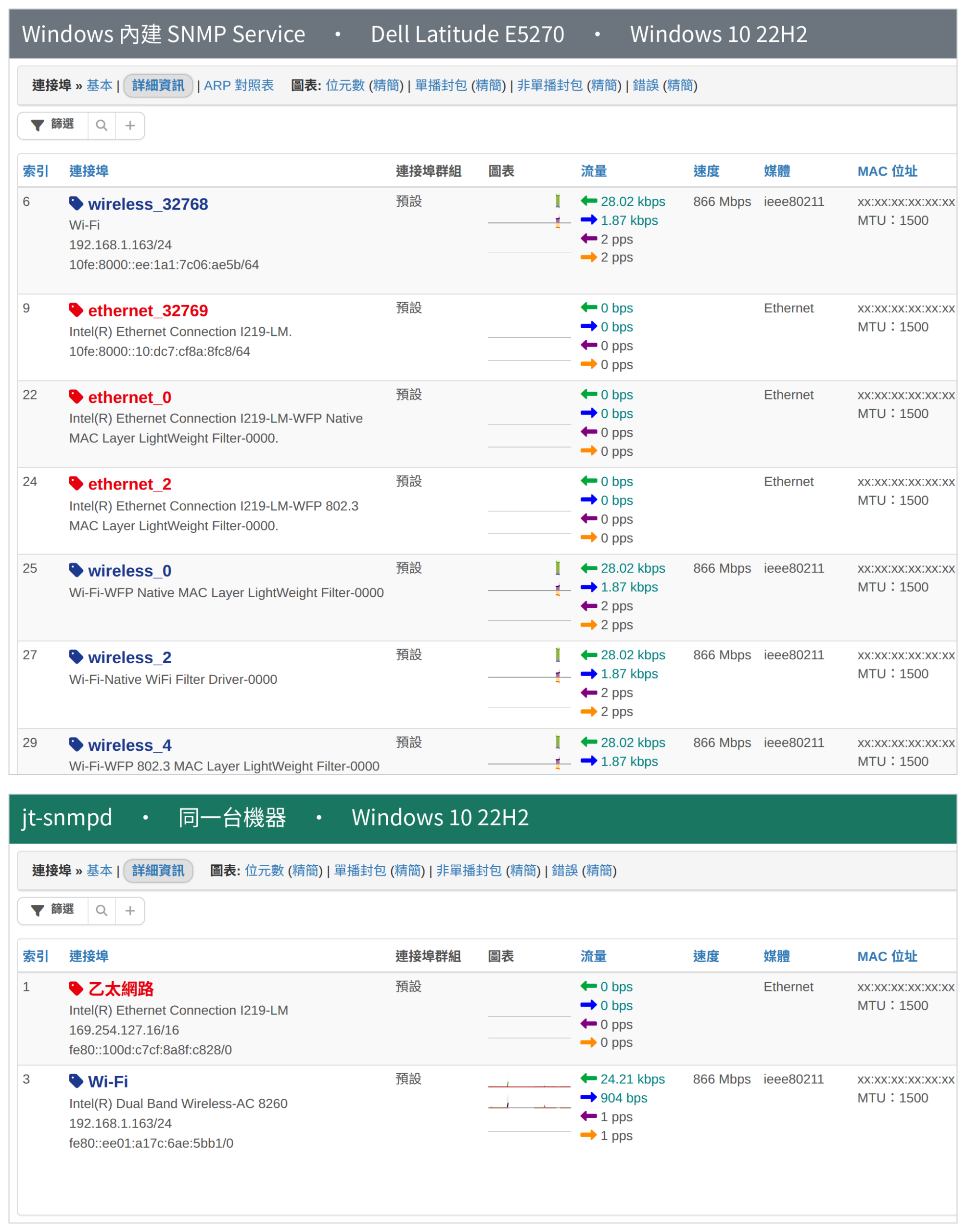
同一台筆電,內建服務列出 9 個連接埠,其中大部分是 WFP Native MAC Layer LightWeight Filter 這類篩選器驅動程式。jt-snmpd 只輸出 2 張實體網路卡,名稱也直接是「乙太網路」「Wi-Fi」。
另外,介面索引(ifIndex)改以 NET_LUID 為主鍵長期保存,更新驅動或拔插網路卡後不會重新編號,LibreNMS 的歷史資料不會失去對應。
記憶體
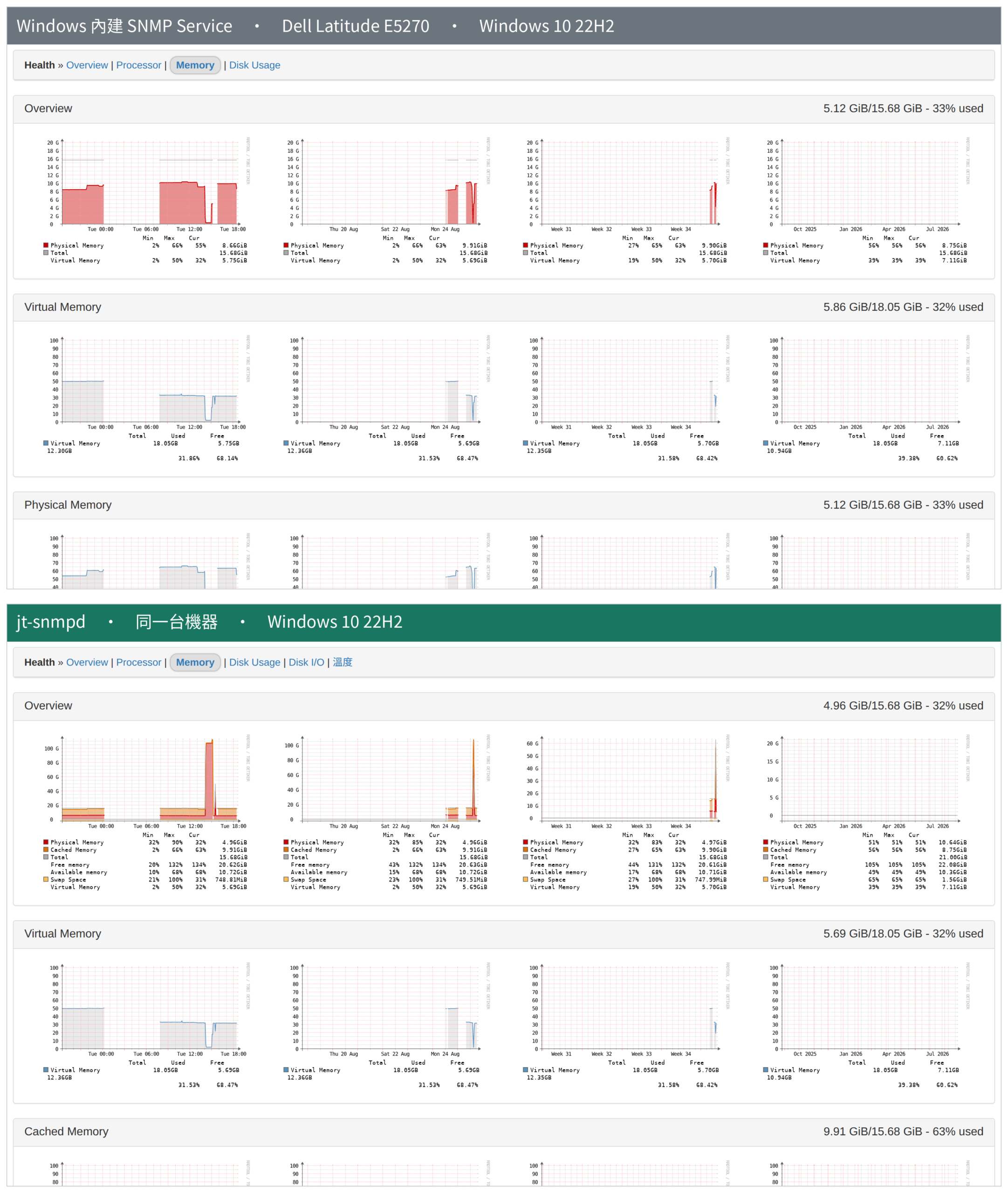
內建服務只提供實體與虛擬記憶體兩組,jt-snmpd 另外提供快取記憶體(Cached)與 Swap,跟 Linux 主機在 LibreNMS 上看到的一致。
OID 數量減少的原因
內建服務回應 7,582 個 OID,jt-snmpd 只有 767 個。差距裡有將近四千個是已安裝軟體、執行中處理程序、連線表這三類資訊。我查過 LibreNMS 原始碼,這三類在 LibreNMS 裡沒有任何取用端,送出去也不會變成任何頁面,只是白白揭露主機資訊,所以預設關閉。
唯一有用到的是 ARP 表(LibreNMS 的 ArpTable 模組),需要的話可以在設定裡開啟。
安全性設計
監控工具要裝在幾百台主機上,它本身就不能變成弱點。這部分我花的時間其實比功能還多:
- 唯讀不是設定,是根本沒有那條路徑
只提供 GET,不支援 SET。處理寫入的程式碼根本不存在,SET 請求直接丟棄且不回應 - 前置解析閘門
來源 ACL、封包大小上限、每個來源的速率限制、外層 TLV 檢查,全部在 BER 解碼之前完成。解碼器是攻擊面最大的一塊,未授權的封包碰不到它 - 完全不對外連線
安裝時不上網抓東西,執行時也不會主動連出去 - 最小權限
服務只保留必要的三項特權,設定檔目錄的 ACL 重設為只有 SYSTEM 與 Administrators - 支援 SNMPv3
預設 SHA-256 + AES-128,只提供 authPriv,金鑰以 DPAPI 加密保存,可與 v2c 並存
刻意不實作的功能
有兩件事是刻意不做的,也一併說明:
- 不讀 CPU 核心溫度
CPU 核心溫度要讀 MSR,那必須有核心驅動。業界慣用的 WinRing0 已經列入 Microsoft 易受攻擊驅動封鎖清單,為了一個溫度值在數百台主機裝一個能任意讀寫實體記憶體的驅動,等於把監控工具變成提權管道 - 量不到就不回報
採集失敗時該列直接從快照消失,不回 0、不回前一次的值。監控資料寧可缺,也不能假
效能影響
這是導入前最常被問的問題。實測在 7,000 倍真實輪詢速率下,固定基準工作負載只退化 0.41%。單次完整 walk 約 12.5 ms CPU 時間,以 LibreNMS 每 5 分鐘輪詢一次來算,實際佔用約 0.004%,可以放心裝在正式環境。
安裝
MSI 已經把需要的東西全部包在裡面,安裝時不會上網抓任何東西,也不需要事先安裝 Windows 內建的 SNMP Service。
如果機器上已經有內建服務在跑,安裝程式會沿用它的 community 與 sysContact / sysLocation,然後把它停用(停用,不是移除),解除安裝 jt-snmpd 時會自動還原。
注意:安裝檔未經 Authenticode 簽章,點兩下安裝時 SmartScreen 會出現警告,UAC 的發行者會顯示為「不明」。每個版本都附 .sha256,安裝前請先核對雜湊值。WDAC / AppLocker 環境的處理方式,請見專案文件的「程式碼簽章」一節。
方式一:圖形介面安裝
安裝程式會逐步詢問安裝路徑與監控設定,其中管理網段與 community 兩項是必填,它們決定誰查得到這台主機。管理網段沒填就無法繼續,因為空清單等於只回應本機,裝好了卻沒有在監控。
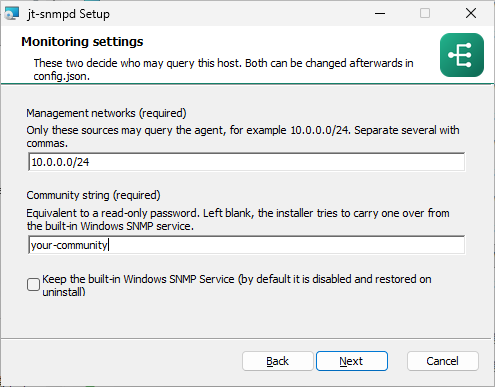
事後要改設定,編輯 C:\ProgramData\jt-snmpd\config.json 再重新啟動服務即可。
方式二:命令列與 AD 群組原則派送
要大量部署時,用命令列無人值守安裝,/qn 表示不顯示任何介面:
msiexec /i jt-snmpd-1.1.3-x64.msi /qn MANAGEMENTNETWORKS=10.0.0.0/24 COMMUNITY=your-community同一個 MSI 與同一組屬性,也直接適用於 AD 群組原則(GPO)軟體派送,安裝過程以 SYSTEM 身分執行,不會有任何提示。
以 GPO 派送時,請把 MSI 放在網域內的共用資料夾,並確認電腦帳戶對該資料夾有讀取權限。從內部共用資料夾安裝不會帶網頁標記(Mark of the Web),所以也不會遇到 SmartScreen 警告。
安裝後啟用 SNMPv3
安裝程式不會問 SNMPv3,這是刻意的。MSI 屬性會被寫進 msiexec 記錄檔,也會進 Windows 事件記錄 1033 與 11707,密碼一旦交給安裝程式,就會以明文留在每一台被派送的機器上。
所以 SNMPv2c 在安裝完就能用,SNMPv3 則是第二個步驟,在被監控的主機上執行:
cd "C:\Program Files\jt-snmpd"
.\jt-snmpd.exe user add librenms
sc stop jt-snmpd && sc start jt-snmpd
密碼是互動輸入的,而且只保存 localized key、不保存密碼本身。這時候 v2c 與 v3 都會回應,正好讓你逐台切換驗證;等所有輪詢器都換過去,再在 config.json 設定 "v3_only": true 並重新啟動服務,就完全不再接受 SNMPv2c。
LibreNMS 啟用 SMART 探索模組
LibreNMS 本身不用改,但有一個設定要打開:SMART 用到的「應用程式」探索模組預設是關閉的。沒啟用時 jt-snmpd 照樣供應資料,只是沒有人來取,裝置的「應用程式」分頁就不會出現 SMART。
- 以管理員身分登入 LibreNMS,點右上角的齒輪圖示,選「全域設定」
- 上方分頁選「探索」,展開「探索模組」
- 找到「應用程式」(applications),把它打開
- 回到裝置頁面按「重新探索裝置」,或等下一次排程探索
若偏好命令列,建議用下面這行,只針對 Windows 裝置開啟,交換器與防火牆就不會每輪多跑一次註定撲空的 walk:
lnms config:set os.windows.discovery_modules.applications true注意:如果某台裝置曾經在裝置頁的 Modules 開關動過「應用程式」,會留下一筆裝置層設定,而且裝置層優先於全域設定。關掉留下的那個「否」會一直壓過全域的「是」,從全域設定頁上看不出來,遇到單台不出現 SMART 時請先檢查這裡。
已驗證環境
- Windows 10 / Windows 11
- Windows Server 2016、Windows Server 2022,網域控制站也實機測過
- AD 群組原則派送安裝
專案另外附有 797 項自動測試與 40 項實機生命週期檢查,資安檢測結果(Bandit、相依套件弱點掃描)也都公開在文件裡。
結論
這個專案的起點很單純:微軟要把 Windows 內建 SNMP 拿掉了,那我的 LibreNMS 怎麼辦?但做下去之後發現,與其做一個「替代品」,不如直接把它一直以來缺的東西補起來。
對我來說最有感的是磁碟 SMART 與溫度。以前 Windows 主機的硬碟要壞了,往往是使用者先發現;現在跟 Linux 主機一樣,LibreNMS 上就能看到趨勢、設警報。而 LibreNMS 端完全不用動,換掉 agent 就生效,導入成本幾乎為零。
專案以 GPL-3.0-or-later 授權釋出,這是我個人維護的專案,有問題或功能建議歡迎到 GitHub 開 issue。
參考資料
- jt-snmpd:專案介紹頁
https://jasoncheng7115.github.io/jt-snmpd/?lang=zh-TW - jt-snmpd:原始碼庫(GitHub)
https://github.com/jasoncheng7115/jt-snmpd - jt-snmpd:繁體中文說明
https://github.com/jasoncheng7115/jt-snmpd/blob/main/README_zh-TW.md - jt-snmpd:下載 MSI 安裝檔
https://github.com/jasoncheng7115/jt-snmpd/releases/latest - jt-snmpd:與內建 SNMP 逐項對照
https://jasoncheng7115.github.io/jt-snmpd/comparison-vs-builtin-snmp_zh-TW.html - 開源網路設備資產管理系統:LibreNMS
https://blog.jason.tools/2017/06/librenms-networkmanager-good.html - LibreNMS 監控 Windows 的另一種方式:LibreNMS Agent
https://blog.jason.tools/2020/05/librenms-agent-windows.html